1、新建一张画布。

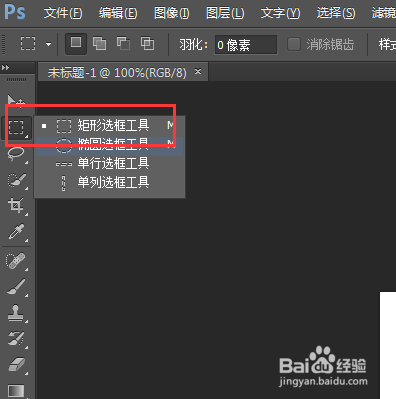
2、点击使用矩形选框工具。
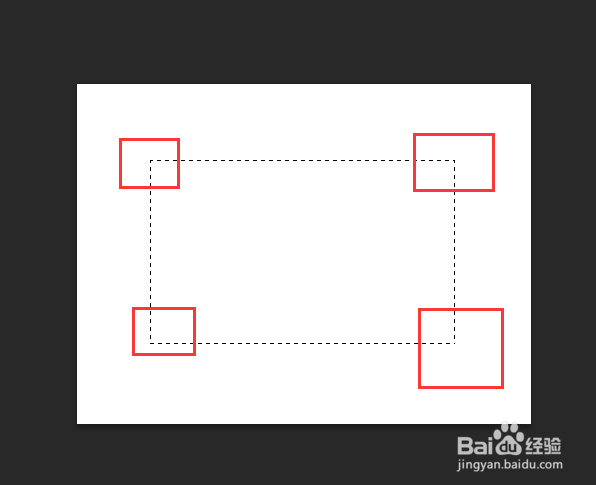
3、再画布上框出一个矩形选区,如下图,四个角都是直角,使用什么方法把直角修改为圆角呢?
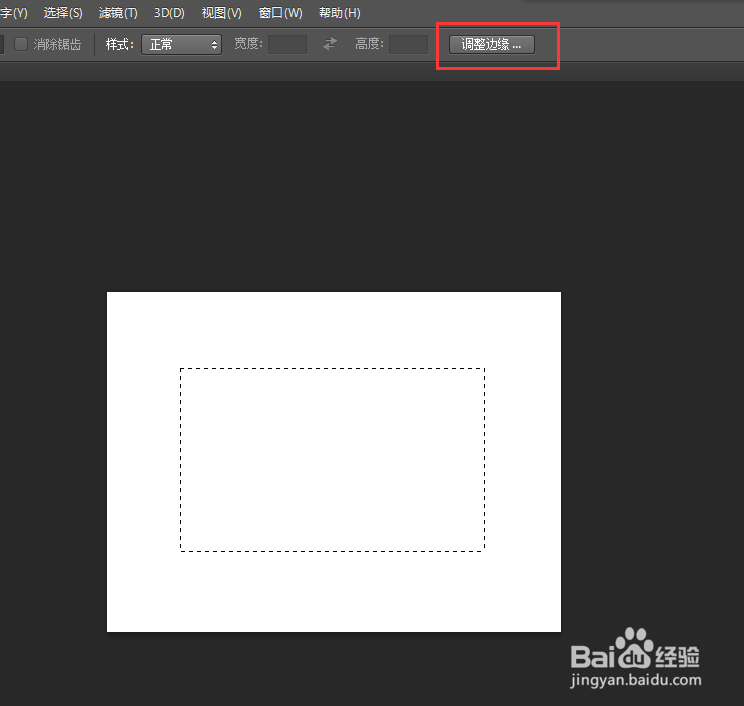
4、我们可以点击调整边缘。
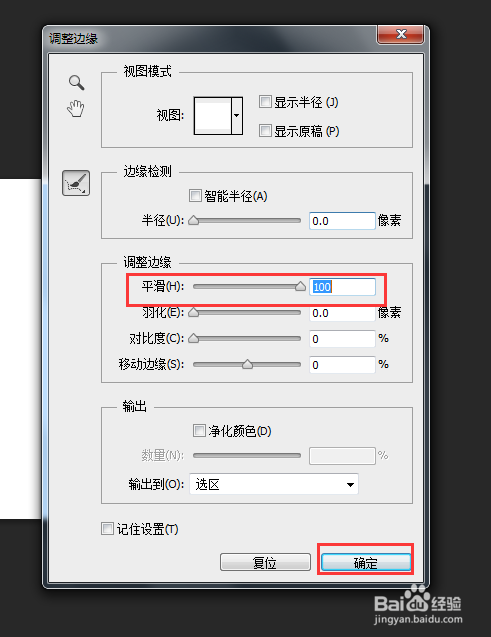
5、弹出对话框,把平滑度调整为100,确定。
6、选区的直角变成圆角了。
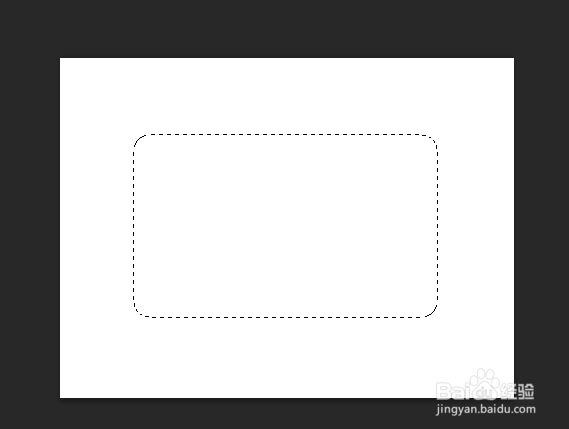
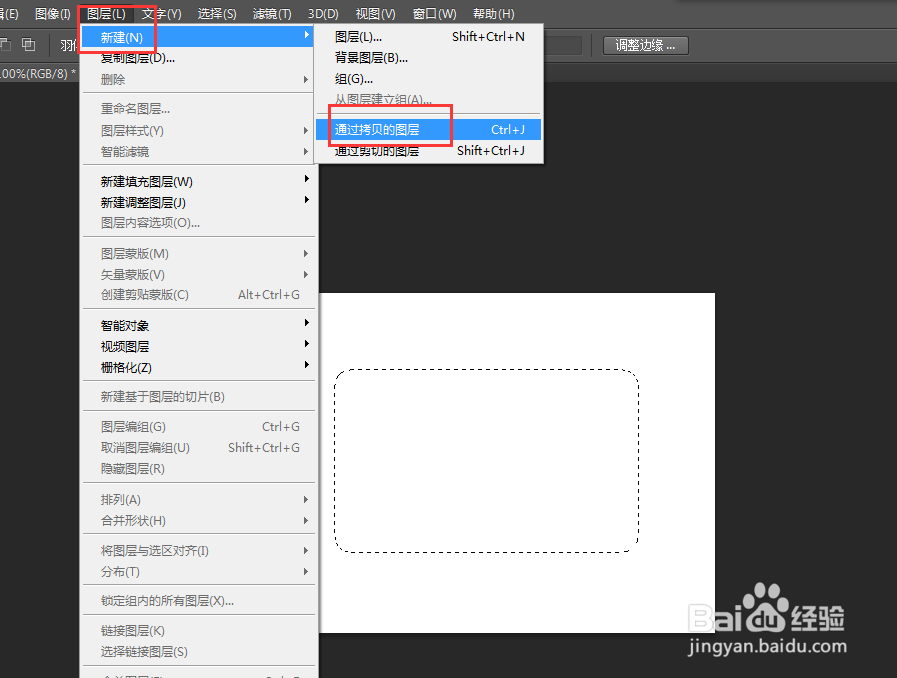
7、点击图层,新建,通过拷贝的图层。
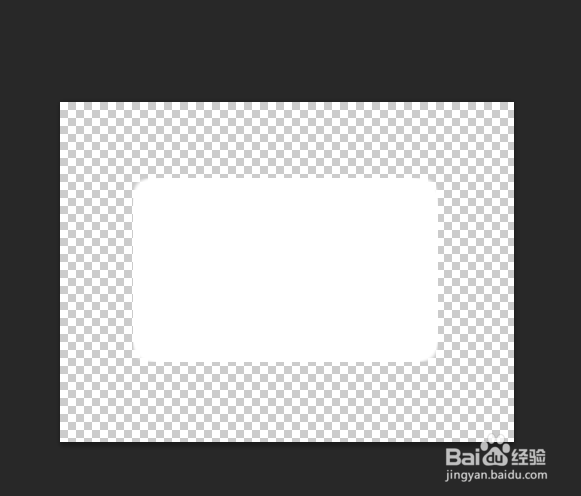
8、得到了一个圆角的图片。
时间:2026-04-22 20:22:21
1、新建一张画布。
2、点击使用矩形选框工具。
3、再画布上框出一个矩形选区,如下图,四个角都是直角,使用什么方法把直角修改为圆角呢?
4、我们可以点击调整边缘。
5、弹出对话框,把平滑度调整为100,确定。
6、选区的直角变成圆角了。
7、点击图层,新建,通过拷贝的图层。
8、得到了一个圆角的图片。
