Photoshop怎么设置默认漫射纹理限制为91

 时间:2026-04-24 08:44:59

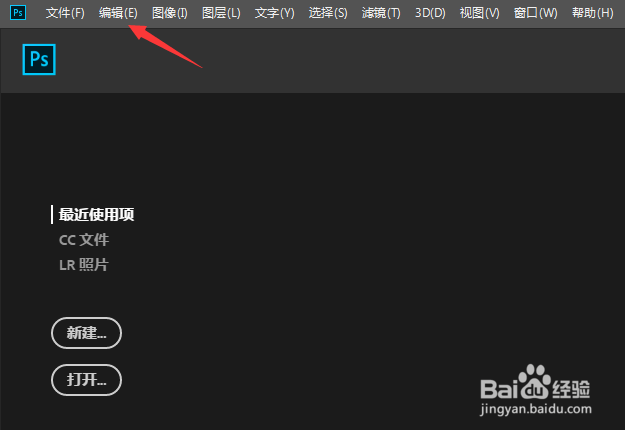
1、首先,点击菜单中的编辑菜单

Photoshop怎么设置默认漫射纹理限制为91

2、弹出了下拉菜单选中为首选项

Photoshop怎么设置默认漫射纹理限制为91

3、点击常规选项

Photoshop怎么设置默认漫射纹理限制为91

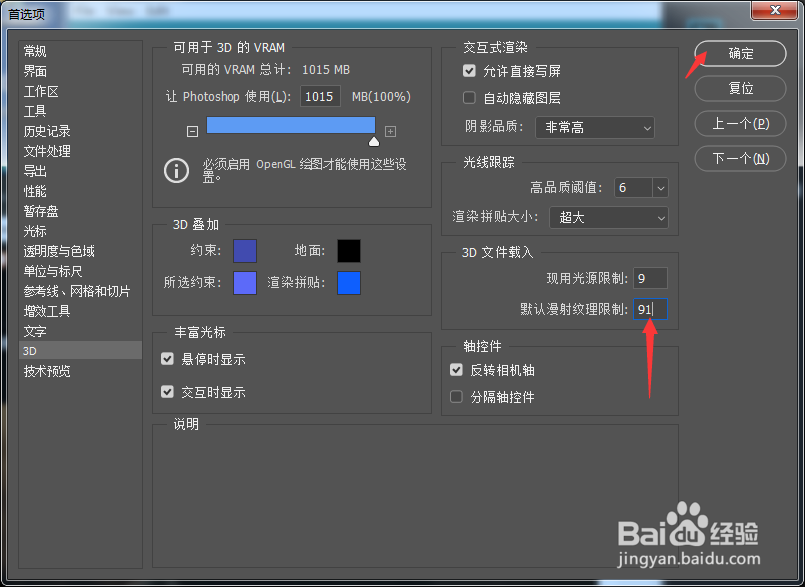
4、点击左侧中3d选项

Photoshop怎么设置默认漫射纹理限制为91

5、在默认漫射纹理限制中输入91

Photoshop怎么设置默认漫射纹理限制为91

6、在默认漫射纹理限制中输入91选项之后,点击确定

Photoshop怎么设置默认漫射纹理限制为91

  • PS剪切蒙版工具简单实用
  • Photoshop 如何为水面添加圆形涟漪
  • PS中如何给形状添加岩石图案
  • ps缩放操作后如何再次变换达到重复目的?
  • ps通道中怎么设置色阶参数?
  • 热门搜索
    长兴岛生活网 卖家运费险怎么设置 smart汽车怎么样 如何选择专业 热血无赖怎么玩 小孩玩的泡泡水怎么做 快乐工作健康生活 服务器如何配置 割韭菜是什么意思 如何给宝宝换奶粉