1、打开ps软件工具

2、然后创建这个项目

3、接着点击椭圆工具

4、按住shift绘制正圆

5、然后给它添加一个阴影,参数什么的自己设置哦

6、然后点击这个圆角矩形工具

7、接着绘制一个窄窄的竖条

8、然后填充白色

9、然后这个螺丝帽就好啦
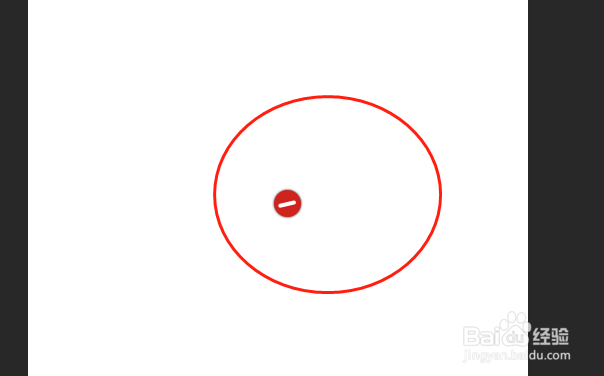
10、比如它引用到这些设计中,其实是非常好看且新颖的哟

时间:2026-05-01 05:06:06
1、打开ps软件工具
2、然后创建这个项目
3、接着点击椭圆工具
4、按住shift绘制正圆
5、然后给它添加一个阴影,参数什么的自己设置哦
6、然后点击这个圆角矩形工具
7、接着绘制一个窄窄的竖条
8、然后填充白色
9、然后这个螺丝帽就好啦
10、比如它引用到这些设计中,其实是非常好看且新颖的哟
