1、如图所示,首先我们在PS中打开如图所示的照片,选择污点修复画笔工具。
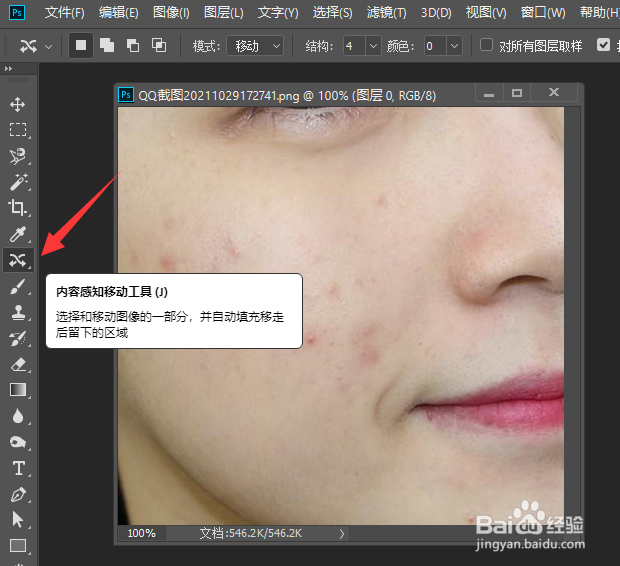
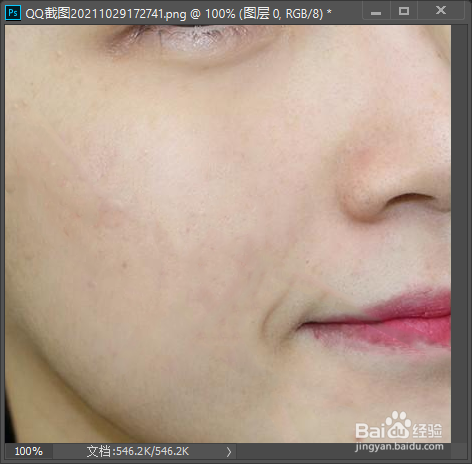
2、在此,我们直接对人物脸部进行涂抹即可。

3、在涂抹的过程中,我们只需要对人物,脸部,局部进行涂抹,这样就可以完成人脸上色斑的修复操作了。

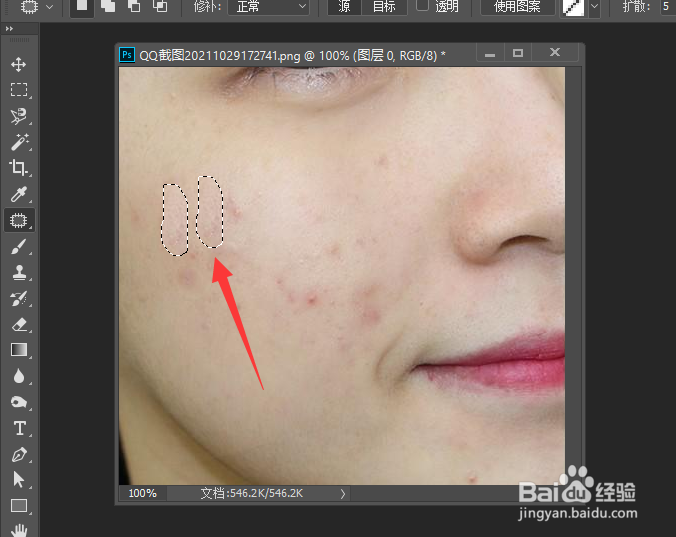
4、还有一种方法就是利用如图所示的修复工具来实现。

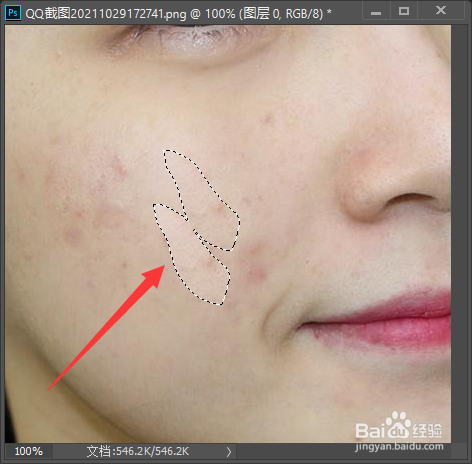
5、找到人脸部的色斑,然后呢,进行选择,以创建选区。

6、然后我们将选取移动到脸上正常的位置就可以完成选定区域的修复操作了。
时间:2026-04-23 20:21:35
1、如图所示,首先我们在PS中打开如图所示的照片,选择污点修复画笔工具。
2、在此,我们直接对人物脸部进行涂抹即可。
3、在涂抹的过程中,我们只需要对人物,脸部,局部进行涂抹,这样就可以完成人脸上色斑的修复操作了。
4、还有一种方法就是利用如图所示的修复工具来实现。
5、找到人脸部的色斑,然后呢,进行选择,以创建选区。
6、然后我们将选取移动到脸上正常的位置就可以完成选定区域的修复操作了。
