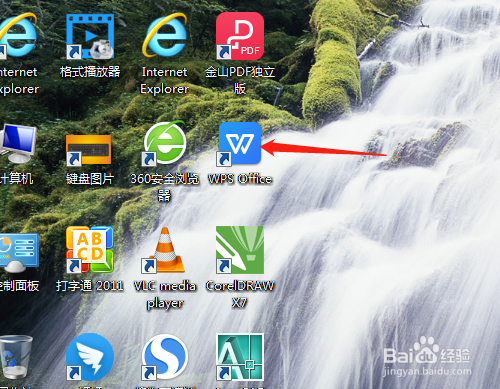
1、1. 双击打开桌面WPS 2019软件。
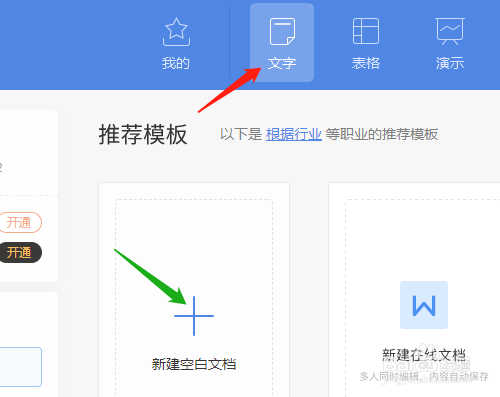
2、2. 窗口中选文字新建空白文档。
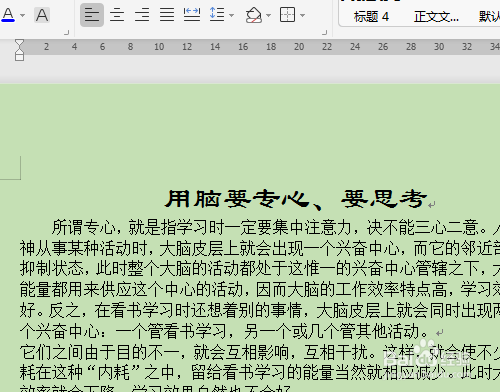
3、3. 文档中输入文字资料,格式化文本。
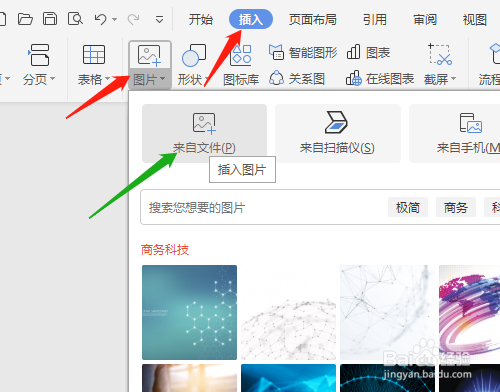
4、4. 单击“插入”菜单→图片→来自文件,找到图片插入。

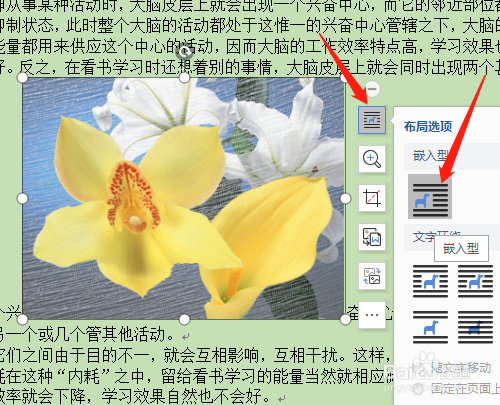
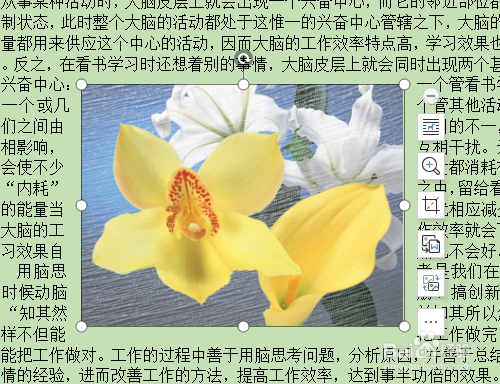
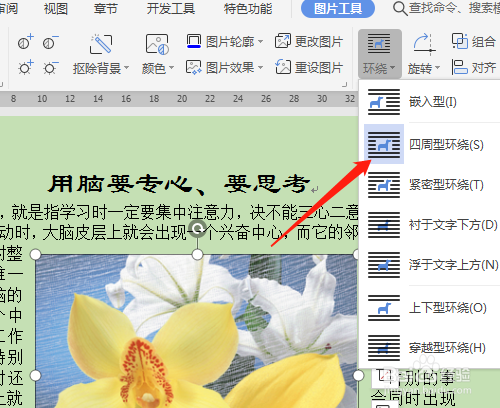
5、5. 单击布局选项,默认是嵌入型,即图文格式和文字一样。单击选四周型环绕,图片四周都可能有文字环绕的格式。

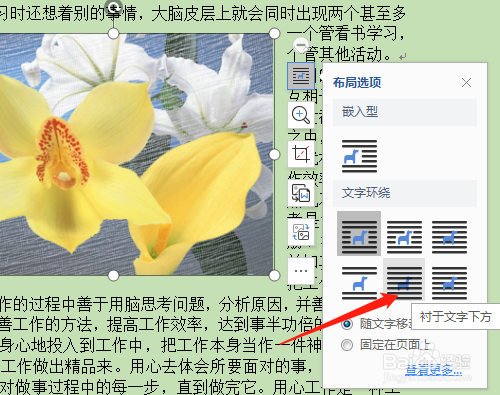
6、6. 选衬于文字下方,图片在文字的下方显示。

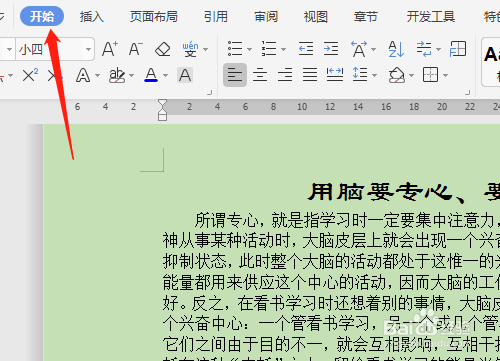
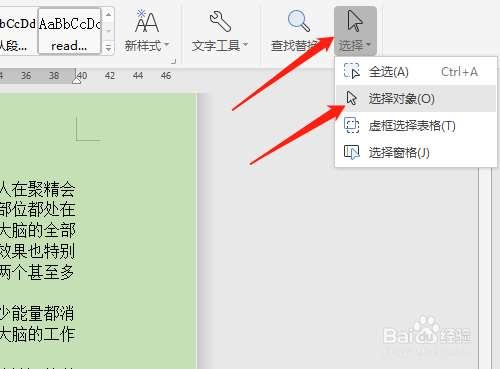
7、7. 图片在文字下方有时无法选定图片,单击“开始”菜单→选择→选择对象,即可选定图片。

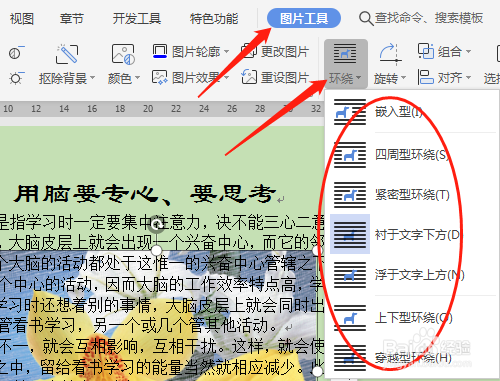
8、8. 或选定图片,图片工具中环绕,下拉中一样的类型。
时间:2026-05-18 22:23:54
1、1. 双击打开桌面WPS 2019软件。
2、2. 窗口中选文字新建空白文档。
3、3. 文档中输入文字资料,格式化文本。
4、4. 单击“插入”菜单→图片→来自文件,找到图片插入。
5、5. 单击布局选项,默认是嵌入型,即图文格式和文字一样。单击选四周型环绕,图片四周都可能有文字环绕的格式。
6、6. 选衬于文字下方,图片在文字的下方显示。
7、7. 图片在文字下方有时无法选定图片,单击“开始”菜单→选择→选择对象,即可选定图片。
8、8. 或选定图片,图片工具中环绕,下拉中一样的类型。
