WPS工作表中如何突出显示小于60的单元格?

 时间:2026-02-14 18:21:46

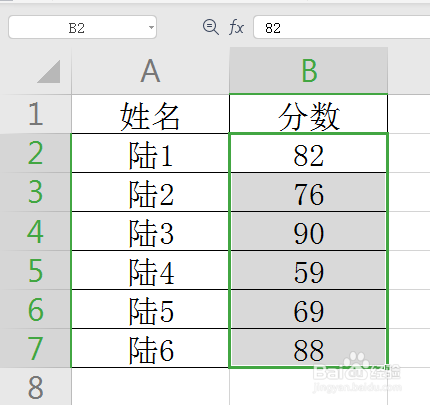
1、看一下事先准备的表格(如图)

WPS工作表中如何突出显示小于60的单元格?

2、选中区域B2:B7(如图)

WPS工作表中如何突出显示小于60的单元格?

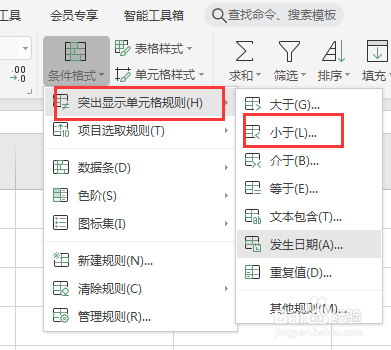
3、点击工具栏上的“开始”-“条件格式”(如图)

WPS工作表中如何突出显示小于60的单元格?

4、点击“突出显示单元格规则”-“小于”(如图)

WPS工作表中如何突出显示小于60的单元格?

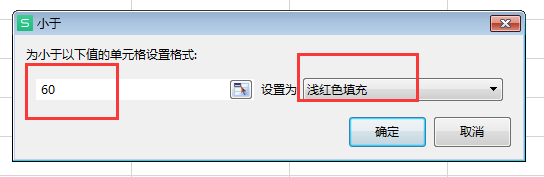
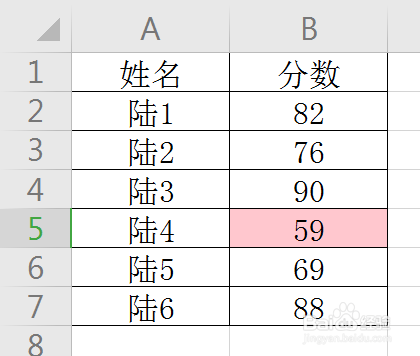
5、输入:60 ,在“设置为”处选中:浅红色填充(如图)

WPS工作表中如何突出显示小于60的单元格?

WPS工作表中如何突出显示小于60的单元格?

  • WPS表格怎样使用条件格式进行单元格配色
  • WPS电子表格填充底纹颜色有哪些方法
  • WPS技巧之如何用AVERAGEIFS函数计算平均值
  • 怎么在WPS中插入簇状条形图
  • WPS2019 Word怎么制作员工奖金合计表
  • 热门搜索
    午餐肉怎么吃 回报率怎么算 酒精肝怎么治疗 怎么去除红血丝 女性安全期怎么算 月经少而黑怎么调理 内存卡写保护怎么去掉 元方你怎么看 c字裤怎么穿 姬芮怎么读