PS运用撕边来调整图像的效果

 时间:2024-10-14 08:11:53

1、打开需要处理的影像【3.PSD】,如下图所示。
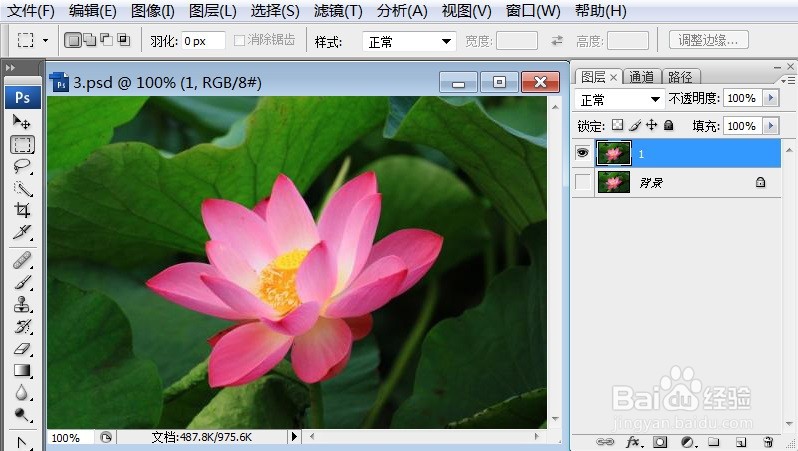
PS运用撕边来调整图像的效果

2、打开需要处理的影像【3.PSD】,【滤镜】→【素描】→【撕边】,如下图所示。
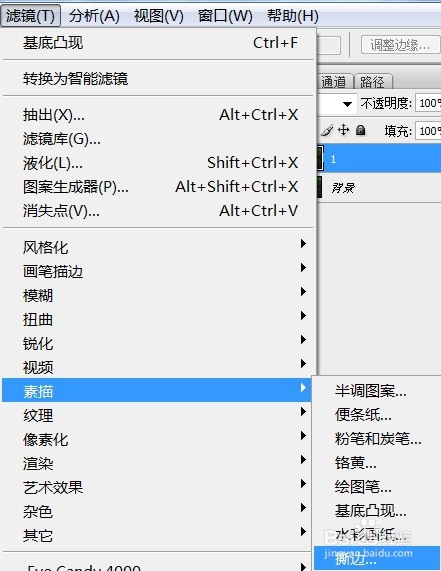
PS运用撕边来调整图像的效果

3、打开需要处理的影像【3.PSD】,【滤镜】→【素描】→【撕边】,弹出【撕边】对话框,如下图所示。

PS运用撕边来调整图像的效果

4、打开需要处理的影像【3.PSD】,【滤镜嘉滤淀驺】→【素描】→【撕边】,弹出【撕边】对话框,在该对话框中调整【图像平衡:27;平滑度:14;对比:22】,如下图所示。
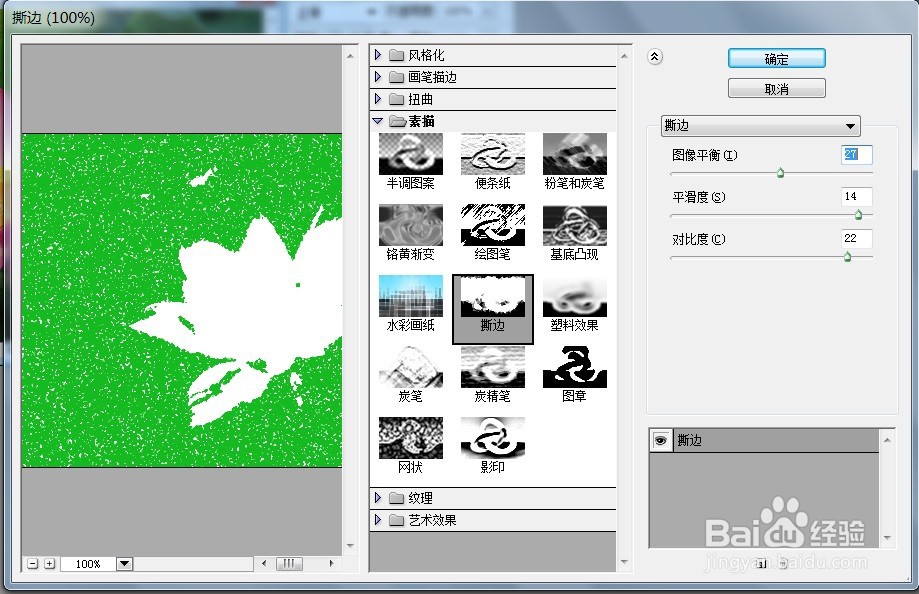
PS运用撕边来调整图像的效果

5、打开需要处理的影像【3.PSD】,【滤镜嘉滤淀驺】→【素描】→【撕边】,弹出【撕边】对话框,在该对话框中调整【图像平衡:27;平滑度:14;对比:22】,点击【确定】后,效果如下图所示。

PS运用撕边来调整图像的效果
  • PS运用便条纸来调整图像的效果
  • PS运用绘图笔来调整图像的效果
  • PS运用强化的边缘来调整图像的效果
  • PS运用喷色描边来调整图像的效果
  • PS运用深色线条来调整图像的效果
  • 热门搜索
    r级电影是什么意思 attack是什么意思 推特是什么意思 生日祝福语图片 不解之谜的意思 学而不思则罔的意思 超频是什么意思 收官的意思 贝雷帽适合什么脸型 评估费计入什么科目