PS运用绘图笔来调整图像的效果

 时间:2026-04-22 10:05:10

1、打开需要处理的影像【5.PSD】,如下图所示。

PS运用绘图笔来调整图像的效果

2、打开需要处理的影像【5.PSD】,【滤镜】→【素描】→【绘图笔】,如下图所示。
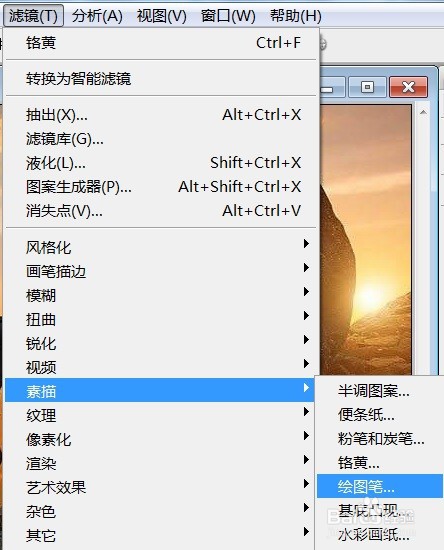
PS运用绘图笔来调整图像的效果

3、打开需要处理的影像【5.PSD】,【滤镜】→【素描】→【绘图笔】,弹出【绘图笔】对话框,如下图所示。

PS运用绘图笔来调整图像的效果

4、打开需要处理的影像【5.PSD】,【滤镜】→【素描】→【绘图笔】,弹出【绘图笔】对话框,在该对话框中调整【描边长度:12;明/暗平衡:62;描边方向:右对角线】,如下图所示。

PS运用绘图笔来调整图像的效果

5、打开需要处理的影像【5.PSD】,【滤镜】→【素描】→【绘图笔】,弹出【绘图笔】对话框,在该对话框中调整【描边长度:12;明/暗平衡:62;描边方向:右对角线】,点击【确定】后,如下图所示。

PS运用绘图笔来调整图像的效果

  • PS运用拼贴来调整图像的效果
  • PS运用风来调整图像的效果
  • PS运用阈值来调整图像的效果
  • PS运用等高线来调整图像的效果
  • PS运用浮雕效果来调整图像的效果
  • 热门搜索
    如何报志愿 u盘不能格式化怎么办 如何才能快速减肥 假期生活作文600字 天天特价怎么报名 如何提高社交能力 闪屏是怎么回事 mod是什么意思 鮰鱼是什么鱼 运气差怎么转运