PS运用风来调整图像的效果

 时间:2024-10-20 00:19:29

1、打开需要处理的影像【3.PSD】,如下图所示。

PS运用风来调整图像的效果

2、打开需要处理的影像【3.PSD】,【滤镜】→【风格化】→【风】,如下图所示。

PS运用风来调整图像的效果

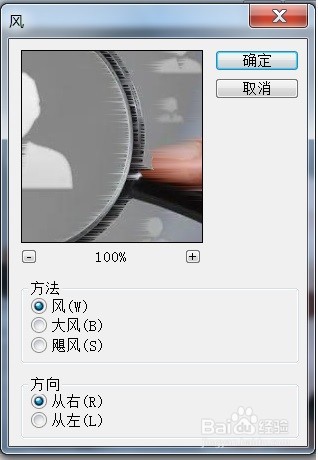
3、打开需要处理的影像【3.PSD】,【滤镜】→【风格化】→【风】,弹出【风】对话框,如下图所示。
PS运用风来调整图像的效果

4、打开需要处理的影像【3.PSD】,【滤镜】→【风格化】→【风】,弹出【风】对话框,在该对话框中调整【方法:大风;方向:向左】,如下图所示。

PS运用风来调整图像的效果

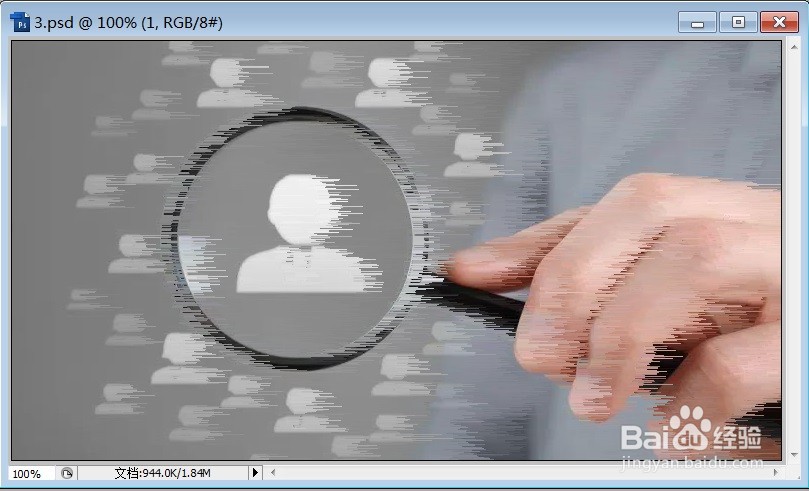
5、打开需要处理的影像【3.PSD】,【滤镜嘉滤淀驺】→【风格化】→【风】,弹出【风】对话框,在该对话框中调整【方法:大风;方向:向左】,点击【确定】后,如下图所示。
PS运用风来调整图像的效果
  • PS运用通道混合器来调整图像的效果
  • PS运用浮雕效果来调整图像的效果
  • PS运用阴影及高光来调整图像的效果
  • PS运用色阶来调整图像的效果
  • PS运用亮度及对比度来调整图像的效果
  • 热门搜索
    单反相机什么牌子好 金银花茶的功效与作用 高铁跟动车有什么区别 逆变器什么牌子好 袋鼠的尾巴有什么作用 女生读什么职高好 四川事业单位综合知识 2013年什么年 嘴角开裂用什么药 枸杞子有什么功效