PS运用拼贴来调整图像的效果

 时间:2024-10-26 09:46:56

1、打开需要处理的影像【5.PSD】,如下图所示。
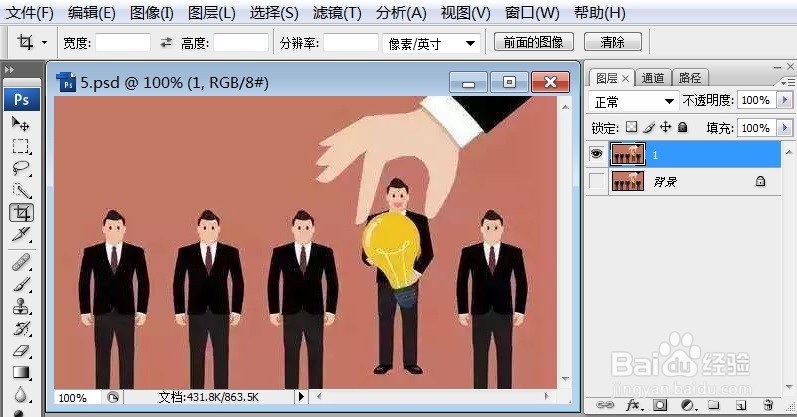
PS运用拼贴来调整图像的效果

2、打开需要处理的影像【5.PSD】,【滤镜】→【风格化】→【拼贴】,如下图所示。

PS运用拼贴来调整图像的效果

3、打开需要处理的影像【5.PSD】,【滤镜】→【风格化】→【拼贴】,弹出【拼贴】对话框,如下图所示。
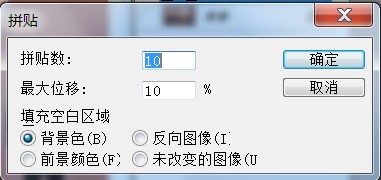
PS运用拼贴来调整图像的效果

4、打开需要处理的影像【5.PSD】,【滤镜嘉滤淀驺】→【风格化】→【拼贴】,弹出【拼贴】对话框,在该对话框中调整【拼贴数:5;最大位移:7%】,如下图所示。

PS运用拼贴来调整图像的效果

5、打开需要处理的影像【5.PSD】,【滤镜嘉滤淀驺】→【风格化】→【拼贴】,弹出【拼贴】对话框,在该对话框中调整【拼贴数:5;最大位移:7%】,点击【确定】后,如下图所示。
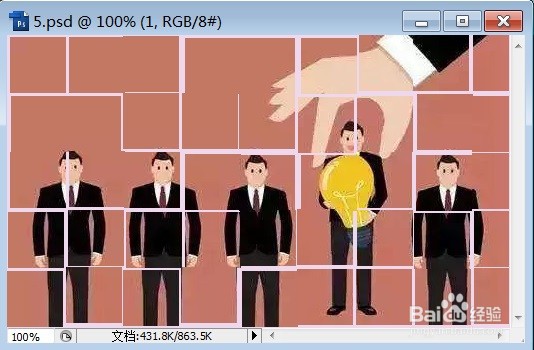
PS运用拼贴来调整图像的效果
  • PS运用风来调整图像的效果
  • PS运用亮度及对比度来调整图像的效果
  • PS运用浮雕效果来调整图像的效果
  • PS运用扩散来调整图像的效果
  • PS运用阈值来调整图像的效果
  • 热门搜索
    什么星座的女生最丑 什么是弱碱性水 男学什么技术有前途 结婚祝福成语 生灵涂炭是什么意思 生病祝福语 泰国免税店什么便宜 湿吻是什么意思 情投意合的意思 主观能动性是什么意思