PS运用喷色描边来调整图像的效果

 时间:2026-05-01 03:48:35

1、打开需要处理的影像【4.PSD】,如下图所示。
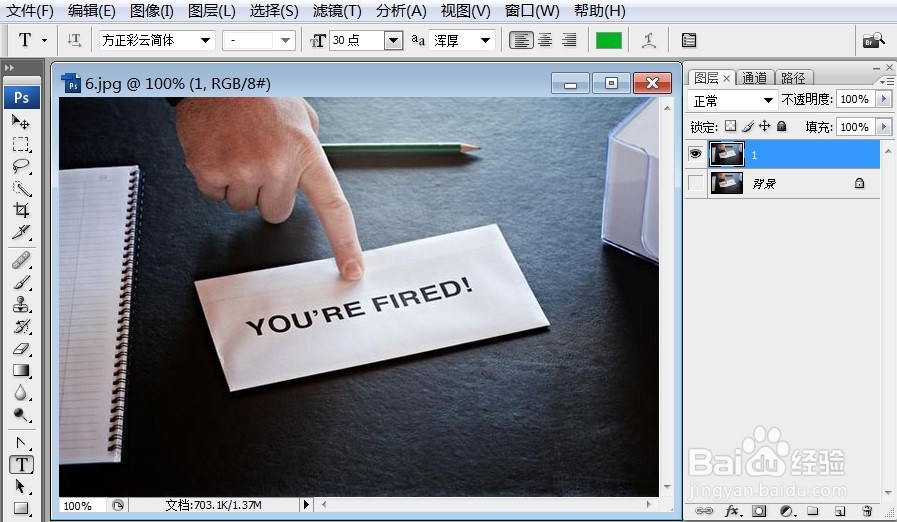
PS运用喷色描边来调整图像的效果

2、打开需要处理的影像【4.PSD】,【滤镜】→【画笔描边】→【喷色描边】,如下图所示。
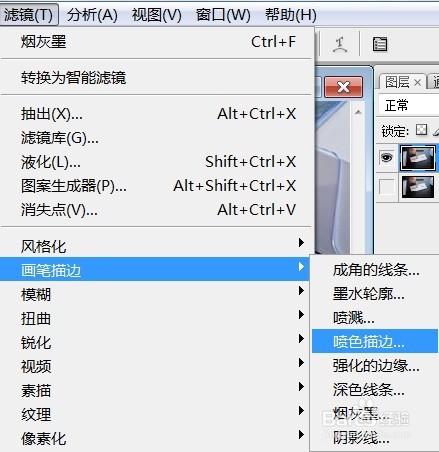
PS运用喷色描边来调整图像的效果

3、打开需要处理的影像【4.PSD】,【滤镜】→【画笔描边】→【喷色描边】,弹出【喷色描边】对话框,如下图所示。

PS运用喷色描边来调整图像的效果

4、打开需要处理的影像【4.PSD】,【滤镜】→【画笔描边】→【喷色描边】,弹出【喷色描边】对话框,在该对话框中调整【描边长度:1;喷色半径:4;描边方向:左对角线】,如下图所示。

PS运用喷色描边来调整图像的效果

5、打开需要处理的影像【4.PSD】,【滤镜】→【画笔描边】→【喷色描边】,弹出【喷色描边】对话框,在该对话框中调整【描边长度:1;喷色半径:4;描边方向:左对角线】,点击【确定】后,效果如下图所示。

PS运用喷色描边来调整图像的效果

  • PS教程:喷色描边滤镜怎么使用了?
  • Photoshop软件如何给图片喷色描边?
  • ps怎么给图像描边
  • ps中喷色描边怎么用?喷色描边在哪里
  • 怎样在ps中给图片添加喷色描边效果
  • 热门搜索
    怕冷怎么调理 翡翠手镯怎么挑 英雄联盟剑圣怎么玩 卖家不发货怎么投诉 怎么给狗狗剪指甲 阳痿了怎么办 衣服的拼音怎么写 榕树怎么养 怎么做生意 方框里面怎么打钩