PS运用强化的边缘来调整图像的效果

 时间:2026-02-13 11:59:17

1、打开需要处理的影像【5.PSD】,如下图所示。

PS运用强化的边缘来调整图像的效果

2、打开需要处理的影像【5.PSD】,【滤镜】→【画笔描边】→【强化的边缘】,如下图所示。
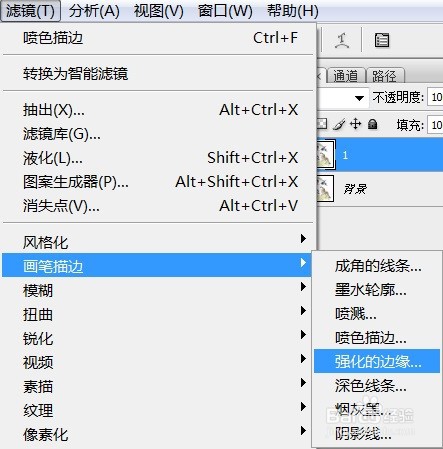
PS运用强化的边缘来调整图像的效果

3、打开需要处理的影像【5.PSD】,【滤镜】→【画笔描边】→【强化的边缘】,

弹出【强化的边缘】对话框,如下图所示。

PS运用强化的边缘来调整图像的效果

4、打开需要处理的影像【5.PSD】,【滤镜】→【画笔描边】→【强化的边缘】,

弹出【强化的边缘】对话框,在该对话框中调整【边缘宽度:1;边缘亮度:230;平滑度:1】,如下图所示。
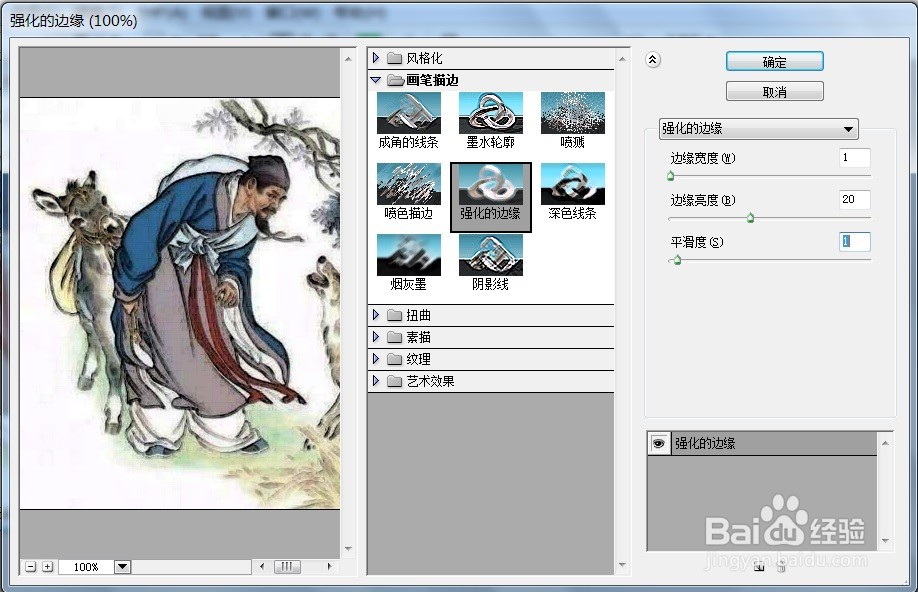
PS运用强化的边缘来调整图像的效果

5、打开需要处理的影像【5.PSD】,【滤镜】→【画笔描边】→【强化的边缘】,

弹出【强化的边缘】对话框,在该对话框中调整【边缘宽度:1;边缘亮度:230;平滑度:1】,点击【确定】后,效果如下图所示。

PS运用强化的边缘来调整图像的效果

  • PS运用凸起来调整图像的效果
  • PS运用拼贴来调整图像的效果
  • PS运用等高线来调整图像的效果
  • PS运用扩散来调整图像的效果
  • PS运用浮雕效果来调整图像的效果
  • 热门搜索
    seek是什么意思 梦到着火是什么意思 膜拜的意思 近似数是什么意思 梦见前男友代表什么 range是什么意思 玩cf用什么鼠标好 smtp是什么意思 forever的意思 忌妒的意思