Windows10系统如何取消开机密码?

 时间:2026-02-14 11:44:14

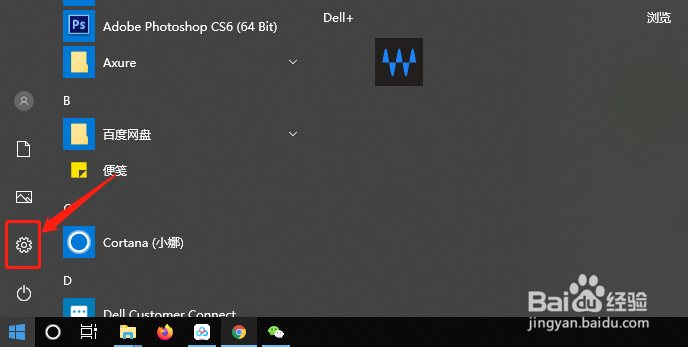
1、第一步,在电脑“开始”菜单处,选择“设置”选项,设置选项的按钮如下所示,是一个类似齿轮状的小图表。
Windows10系统如何取消开机密码?

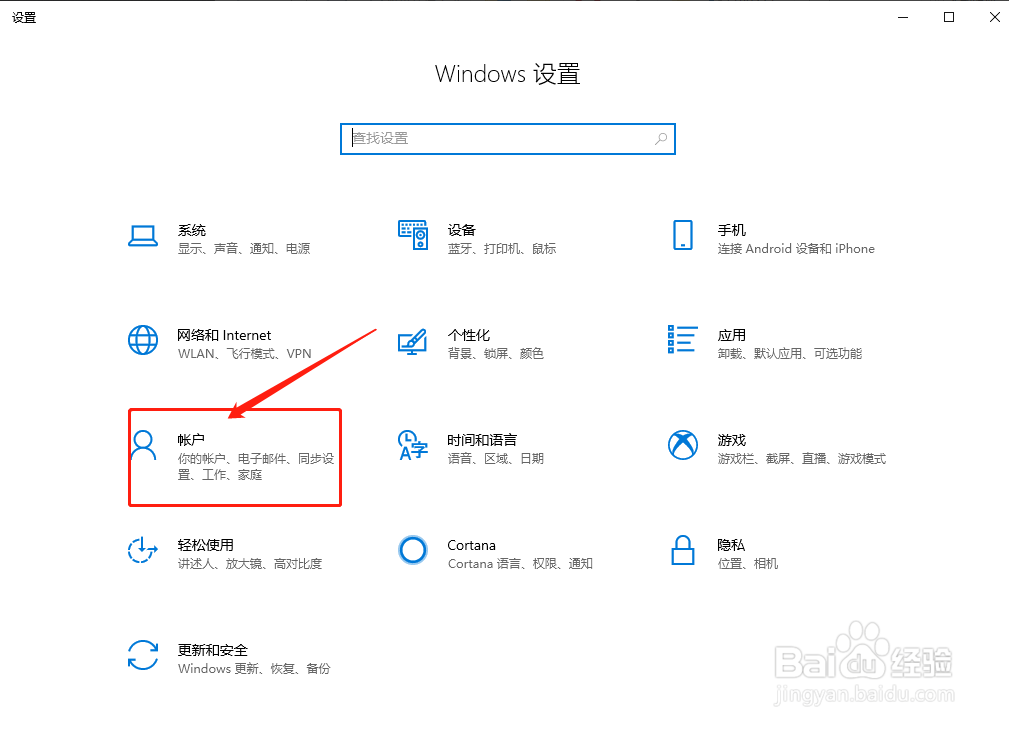
2、第二步,打开设置选项之后,在下面所示的所有选项当中,选择“账号”的选项,具体如下图所示。
Windows10系统如何取消开机密码?

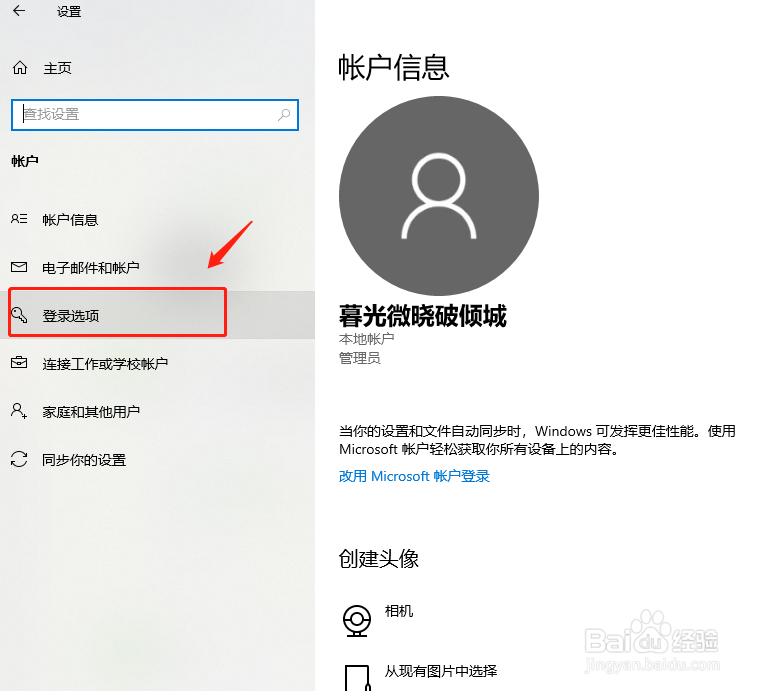
3、第三步,进入到账户当中以后,可以看到如下图所示的界面,然后在这个界面当中,我们选择“登录选项”。
Windows10系统如何取消开机密码?

4、第四步,进入到登录选项的页面之后,我们再选择密码,更改你的账户密码的选项。
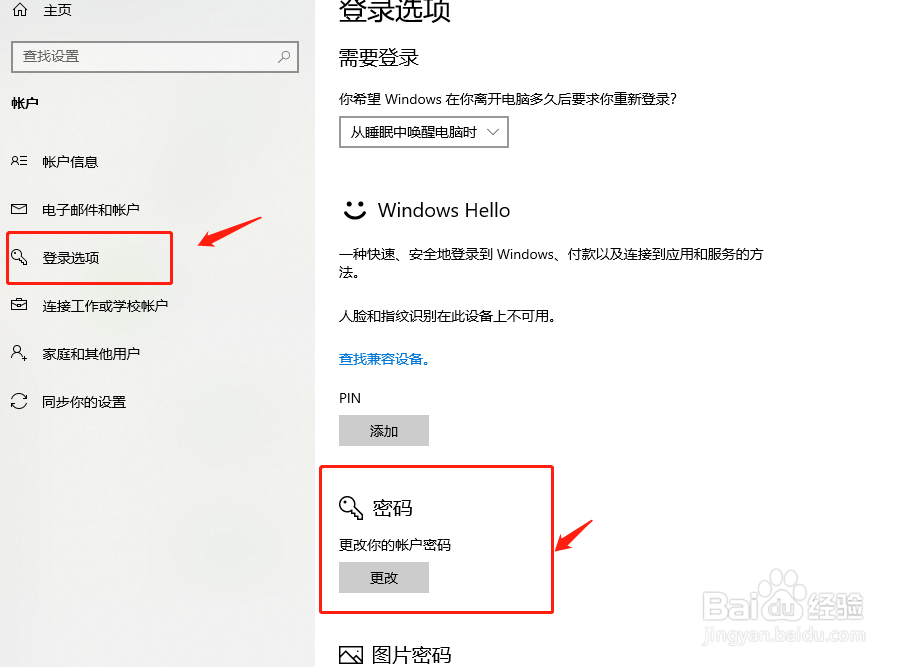
Windows10系统如何取消开机密码?

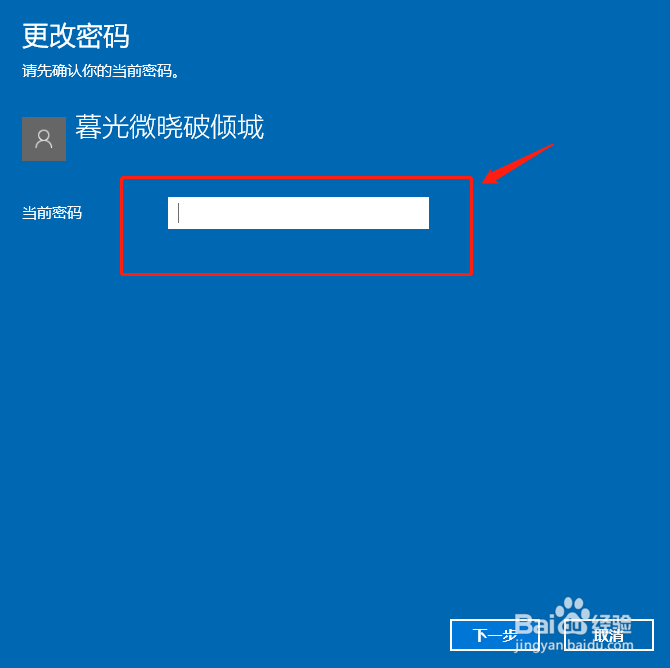
5、第五步,选择当前密码,并将当前的密码,填写到如下图所示的输入框当中,具体如下图所示。
Windows10系统如何取消开机密码?

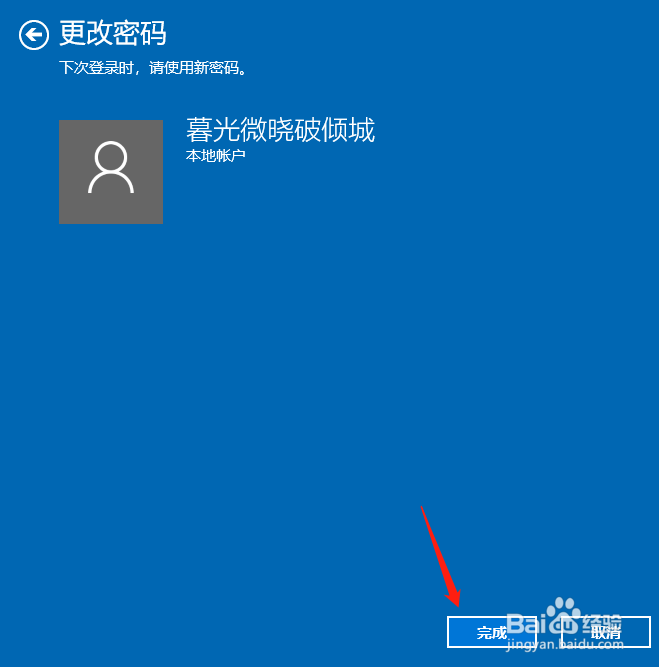
6、第六步,我们如果想要将电脑开机密码取消的话,这个新密码的位置,直接选择跳过,不填写,然后点击下一步,完成即可。

Windows10系统如何取消开机密码?

Windows10系统如何取消开机密码?

  • Windows10开机密码如何取消
  • windows10怎么取消开机密码
  • Windows10开机密码怎么取消
  • 怎么取消Windows10系统开机密码
  • Windows10开机密码怎么取消?
  • 热门搜索
    喝醉酒怎么解酒 昆明攻略 杭州攻略 炒莲藕怎么做好吃 lol怎么提高fps 演讲紧张怎么办 经期后减肥 恶灵附身攻略 相宜本草怎么样 yy怎么直播游戏