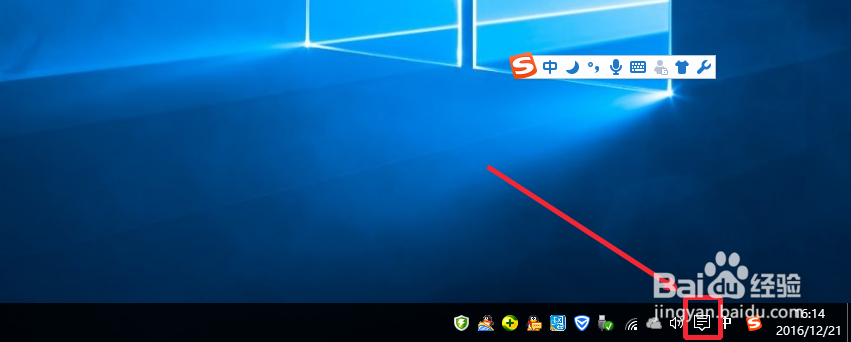
1、在Windows10桌面右下角点击新通知按钮,如图所示图标。
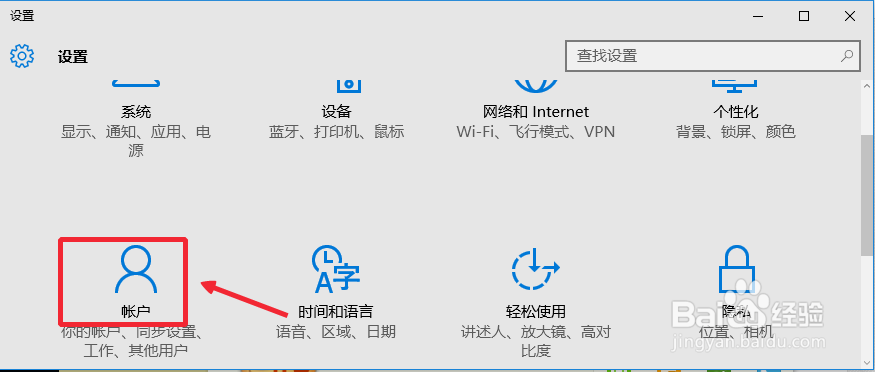
2、设置窗口,这里找到账号选项,如图,打开进入。
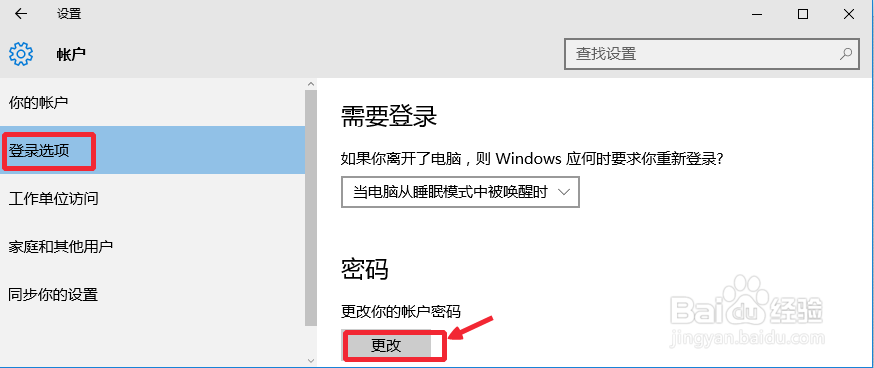
3、账号,登录选项,右边这里找到密码,点击更改按钮。
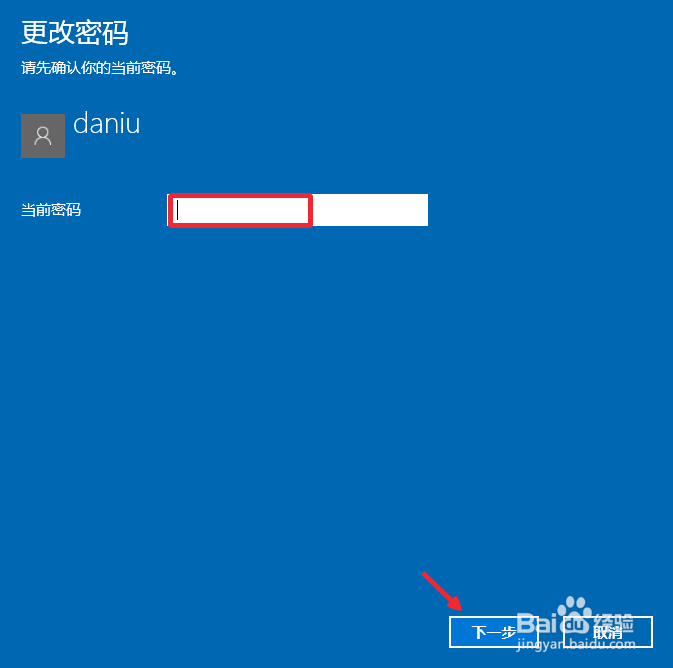
4、然后这里我们输入现在使用的系统登陆密码。下一步继续。
5、接下来的界面,这里什么也不要输入,直接下一步继续。

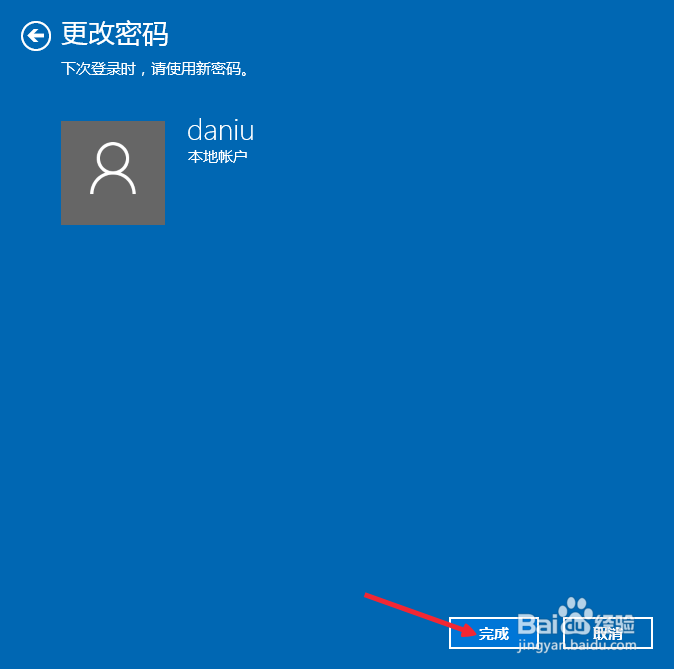
6、看到如图所示的信息,说明我们以前设置的系统登录密码已经取消,试试吧。

时间:2026-05-03 16:05:10
1、在Windows10桌面右下角点击新通知按钮,如图所示图标。
2、设置窗口,这里找到账号选项,如图,打开进入。
3、账号,登录选项,右边这里找到密码,点击更改按钮。
4、然后这里我们输入现在使用的系统登陆密码。下一步继续。
5、接下来的界面,这里什么也不要输入,直接下一步继续。
6、看到如图所示的信息,说明我们以前设置的系统登录密码已经取消,试试吧。
