Windows10开机密码如何取消

 时间:2026-02-14 10:01:09

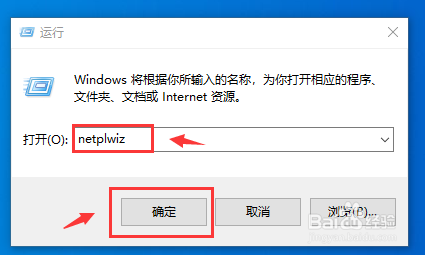
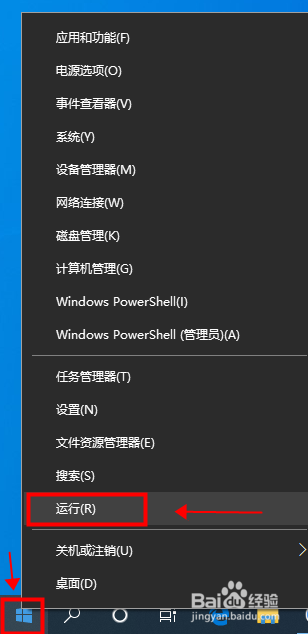
1、“开始菜单”点击鼠标右键,选择“运行”(注意:此处是点击鼠标 [右键] )
Windows10开机密码如何取消

2、输入 netplwiz ,点击“确定”

Windows10开机密码如何取消

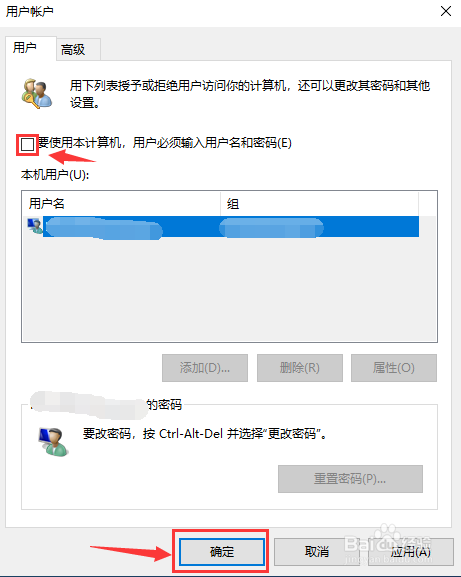
3、取消勾选“要使用本计算机,用户必须输入用户名和密码”,然后点击确定

Windows10开机密码如何取消

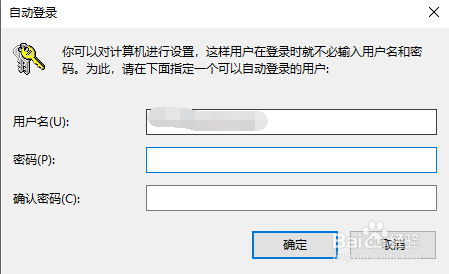
4、输入两遍微软账户的密码,然后点击“确定”,设置完成。

Windows10开机密码如何取消

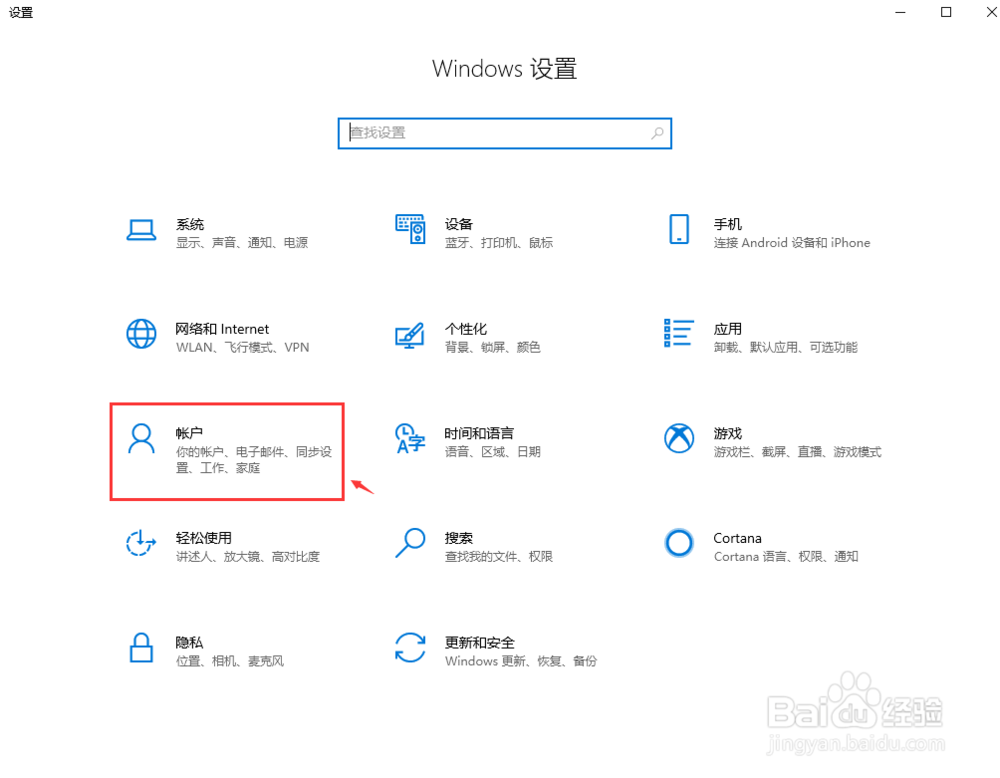
1、打开“开始菜单”,点击“设置”

Windows10开机密码如何取消

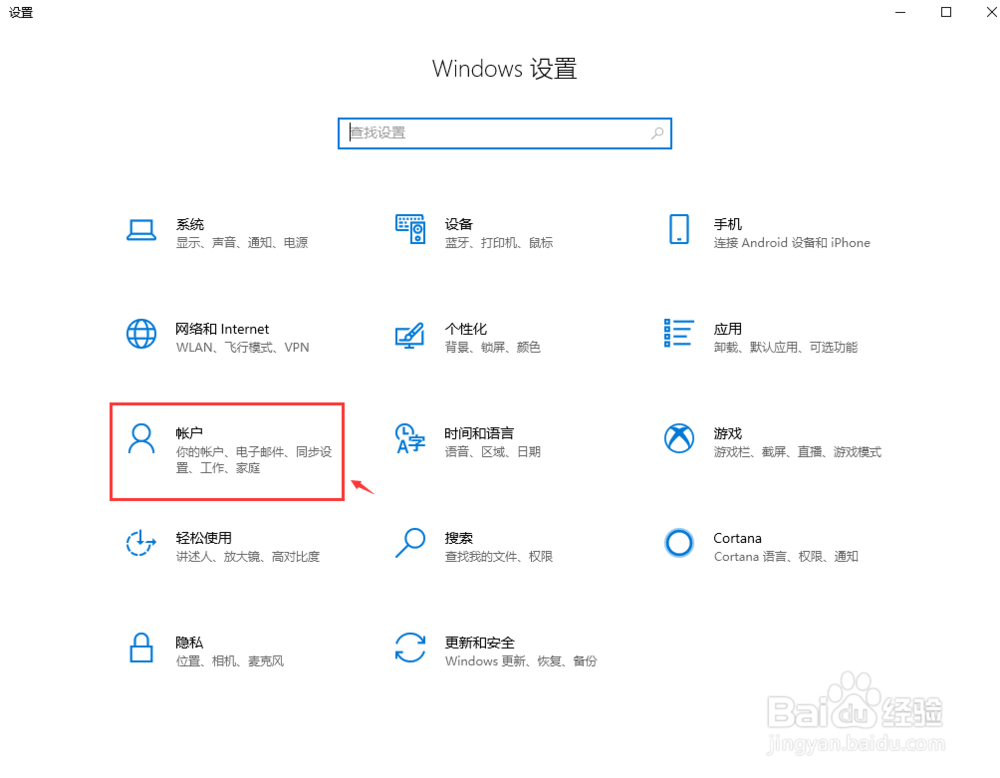
2、点击“账户”

Windows10开机密码如何取消

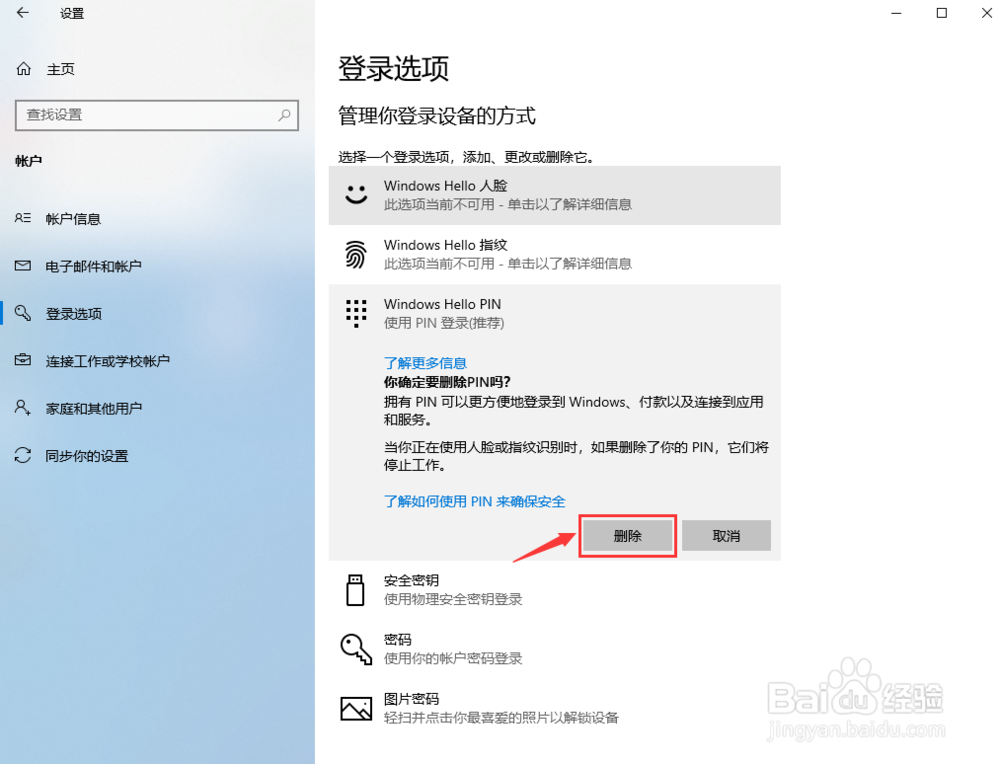
3、选中“登录选项”,然后点击“Windows Hello PIN”里面的“删除”

Windows10开机密码如何取消

4、再点击一次“删除”

Windows10开机密码如何取消

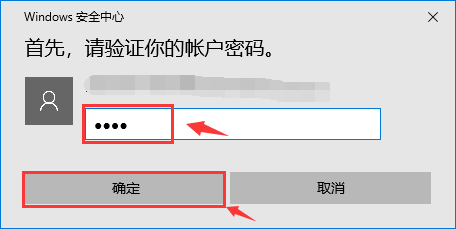
5、输入密码,然后点击“确认”,设置完成。

Windows10开机密码如何取消

1、打开“开始菜单”,点击“设置”

Windows10开机密码如何取消

2、点击“账户”

Windows10开机密码如何取消

3、选中“登录选项”,然后点击“密码”里面的“更改”

Windows10开机密码如何取消

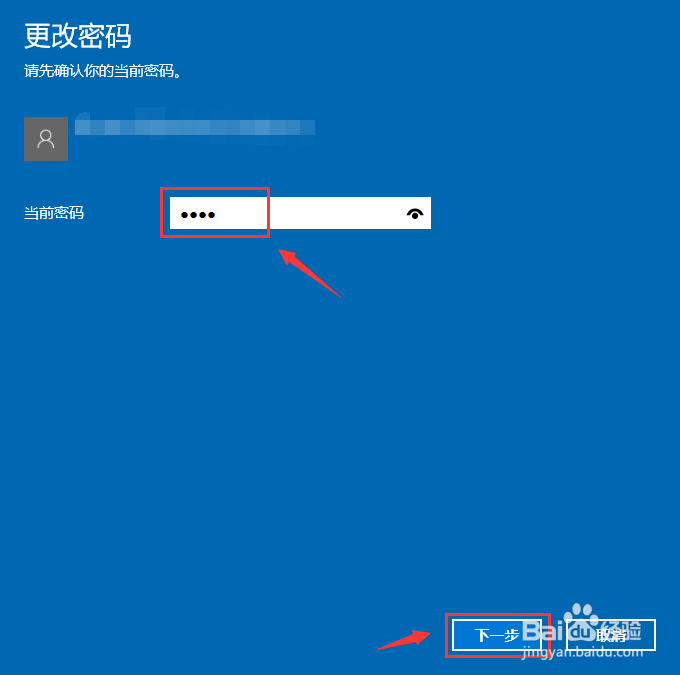
4、输入密码,点击“下一步”

Windows10开机密码如何取消

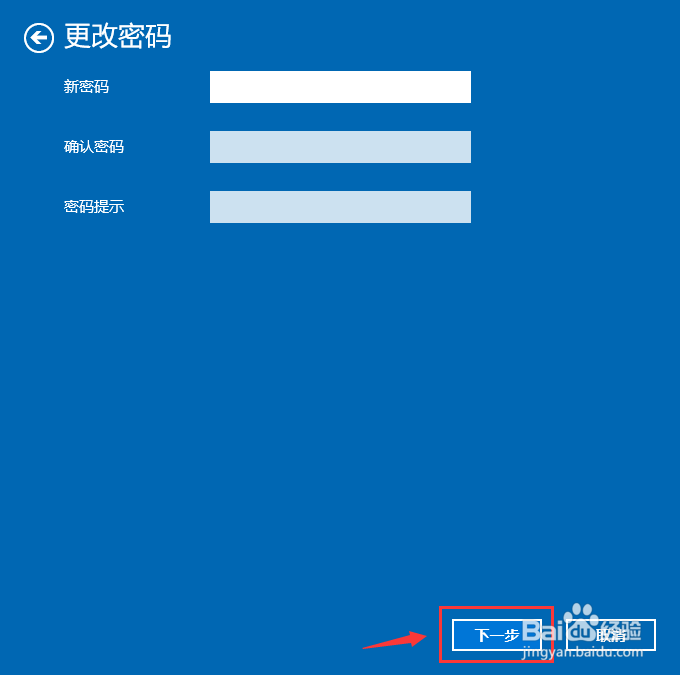
5、新密码不输入,直接点击“下一步”

Windows10开机密码如何取消

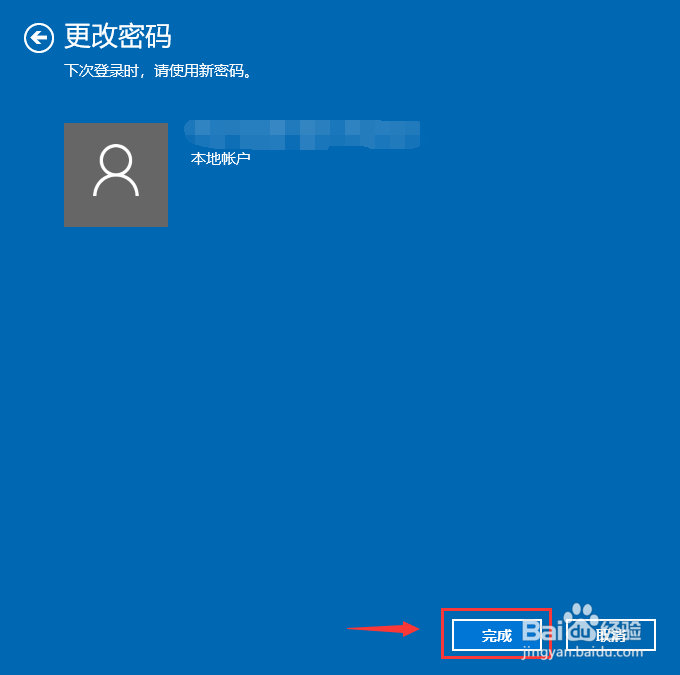
6、点击“完成”,设置完毕。

Windows10开机密码如何取消

  • 大龄剩女相亲记
  • win8笔记本安卓x86双系统默认从win8启动方法
  • 如何删除/取消Windows10系统登陆密码?
  • win7如何自定义开机画面
  • win10系统怎么设置触屏敏感度?
  • 热门搜索
    免除职务后怎么安排 普通话考试怎么考 军棋怎么玩 tcl电视怎么样 胥怎么读 耳屎是湿的怎么回事 怎么化妆 shower怎么读 篮球用英语怎么说 these怎么读