photoshop入门教程(76)渐变编辑器

 时间:2026-02-14 18:13:46

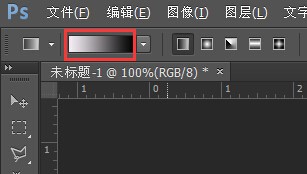
1、点击工具栏中的渐变工具,再点击上面选项栏中的渐变色条。
photoshop入门教程(76)渐变编辑器

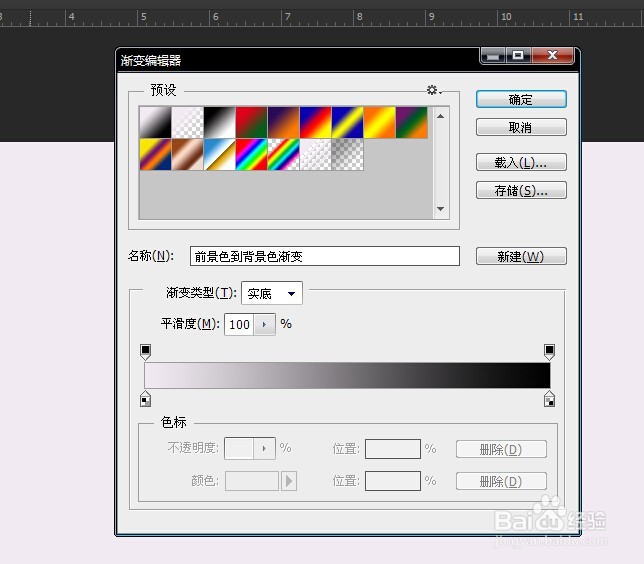
2、这就弹出了渐变编辑器

photoshop入门教程(76)渐变编辑器

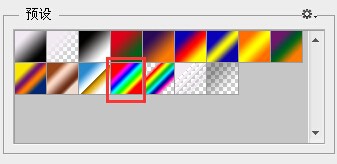
3、在上面的预设中我们可以选择已经做好的渐变。比如说色谱渐变,点击它,然后点确定就可以在画布中画出这个渐变了。
photoshop入门教程(76)渐变编辑器

4、我们还可以在渐变编辑器下面的色条中添加新的颜色,把鼠标放在色条下面,当鼠标变成小手时,点击就可以添加了。

photoshop入门教程(76)渐变编辑器

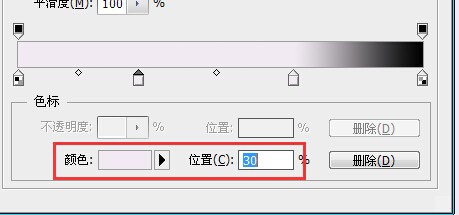
5、下面可以改变颜色,还可以调节它的位置,如果不想要它,可以点击后面的删除。
photoshop入门教程(76)渐变编辑器

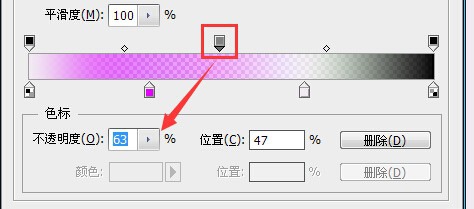
6、点击色条上方,我们可以建立新的透明度调节钮,然后就可以在下面来调节不透明度和所在位置。
photoshop入门教程(76)渐变编辑器

7、在上面输入一个名称,点击后面的新建,我们刚刚调整出来的渐变就会出现在预设中了。

photoshop入门教程(76)渐变编辑器

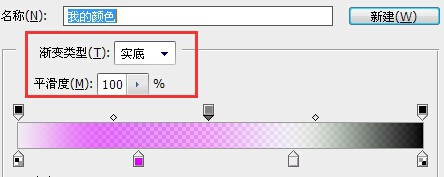
8、渐变类型和平滑度大家试一下就可以了,很容易,我在这里就不多做讲解了。

photoshop入门教程(76)渐变编辑器

  • photoshop羽化在哪
  • 如何使用PS制作文字蒙版效果
  • ps怎么导出psd格式
  • 怎样修改蒙版颜色
  • 在ps中怎么画糖葫芦?
  • 热门搜索
    st股票什么意思 提拉米苏是什么 you jump i jump是什么意思 现在是什么节气 智齿什么时候长 殖民地是什么意思 adobe是什么软件 smith是什么意思 ce是什么意思 淬火是什么意思