1、打开需要操作的图片对象
打开ps软件,在ps中打开需要操作的图片对象

2、选择导出选项
点击文件菜单栏—>在弹出的选项卡中选择导出选项

3、选择将图层导出到文件
点击导出选项—>在弹出的选项卡中选择将图层导出到文件选项

4、设置导出效果
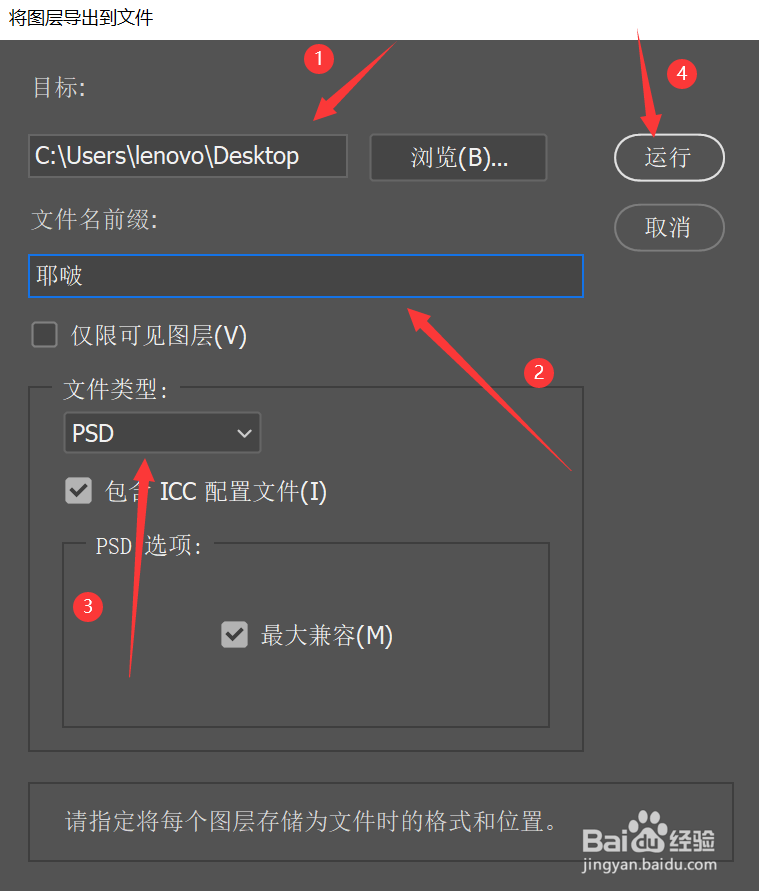
在弹出的文本框中选择导出的目标文件位置,更改导出的文件名,选择导出的文件类型为PSD,更改完成后,点击运行

5、查看效果
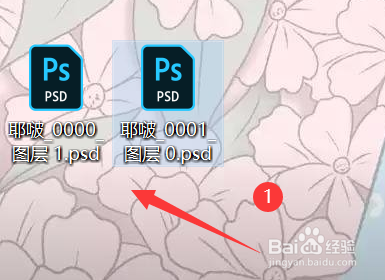
更改完成后,在导出的目标文件的位置中可以查看导出的psd文件
时间:2026-04-24 16:21:25
1、打开需要操作的图片对象
打开ps软件,在ps中打开需要操作的图片对象
2、选择导出选项
点击文件菜单栏—>在弹出的选项卡中选择导出选项
3、选择将图层导出到文件
点击导出选项—>在弹出的选项卡中选择将图层导出到文件选项
4、设置导出效果
在弹出的文本框中选择导出的目标文件位置,更改导出的文件名,选择导出的文件类型为PSD,更改完成后,点击运行
5、查看效果
更改完成后,在导出的目标文件的位置中可以查看导出的psd文件
