如何使用PS制作文字蒙版效果

 时间:2026-02-12 04:06:19

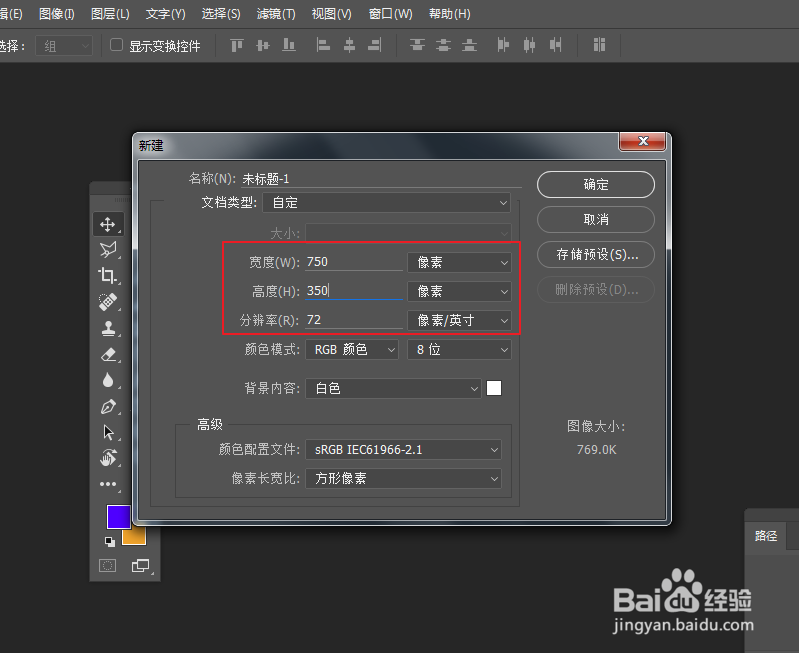
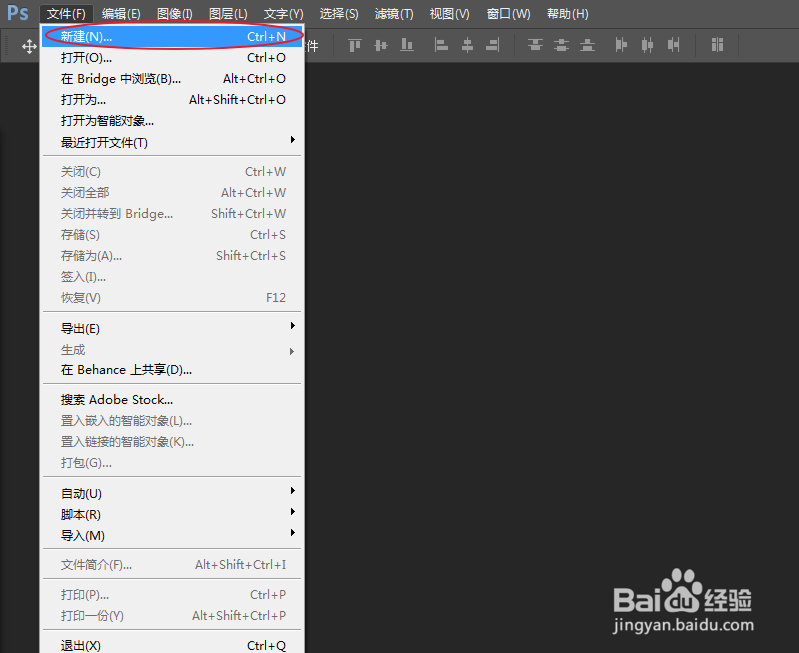
1、通过执行:“文件>新建”命令,快速建立一个新的画布。
如何使用PS制作文字蒙版效果

2、将尺寸大小设为:500×500,分辨率:72像素/英寸。

如何使用PS制作文字蒙版效果

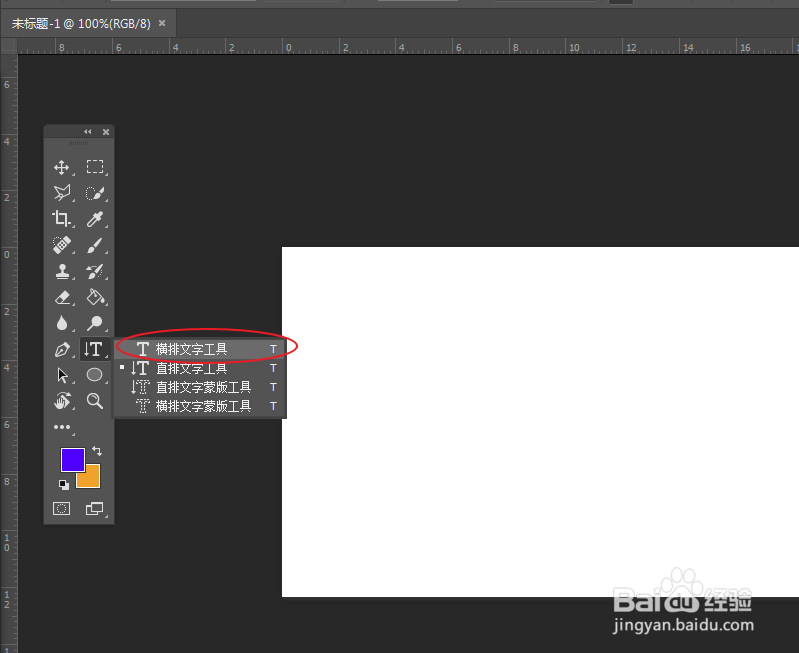
3、长按鼠标左键,选择“横排文字工具”。

如何使用PS制作文字蒙版效果

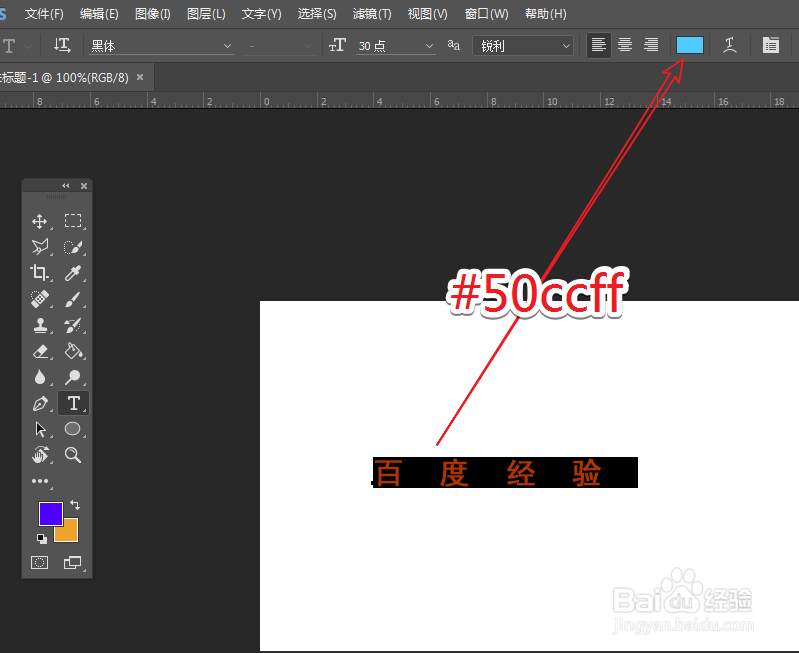
4、在画布上输入合适的文字,框选所有文字,将文字颜色其设为:青色(#50ccff)。
如何使用PS制作文字蒙版效果

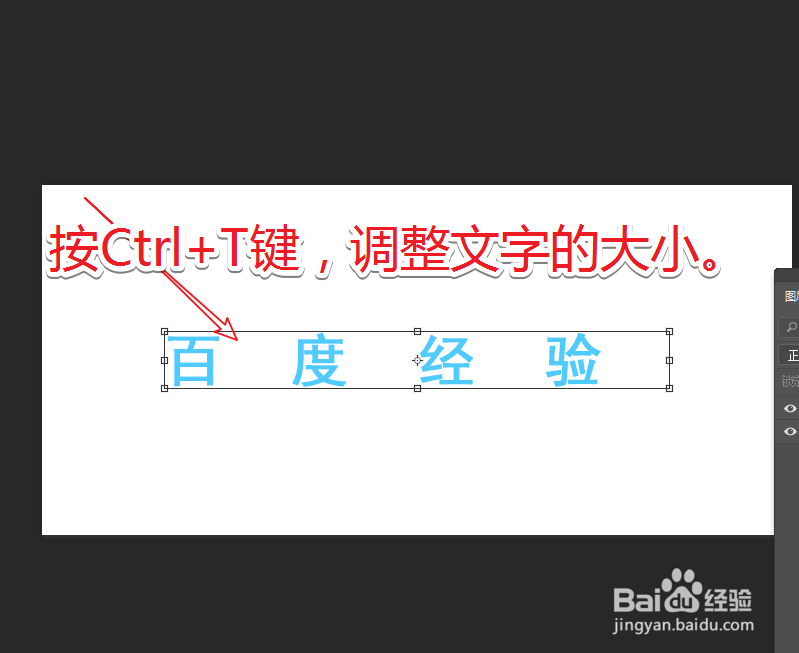
1、按下键盘上的“Ctrl+T”键,调取自由变换工具,调整文字的大小。

如何使用PS制作文字蒙版效果

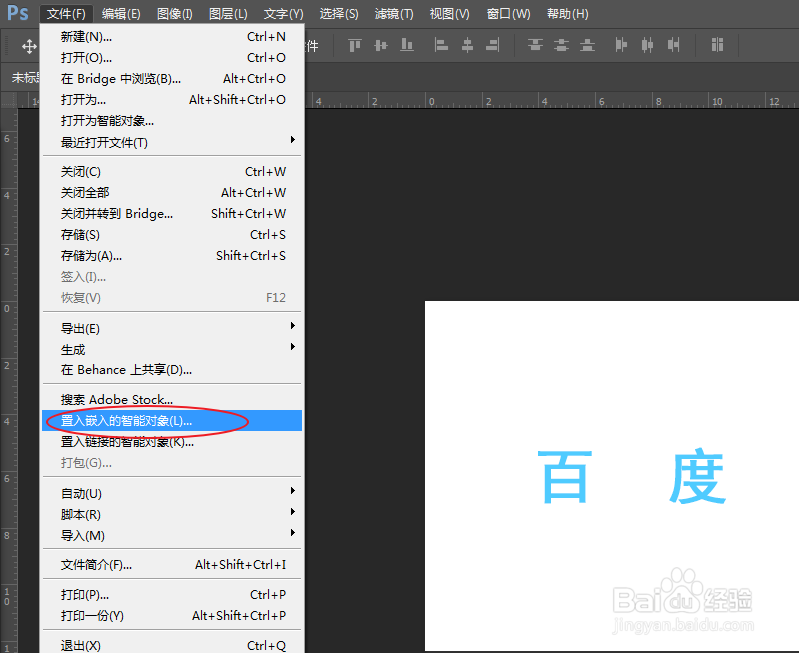
2、通过“文件>置入嵌入的智能对象”,导入一张图片作为文字的蒙版。

如何使用PS制作文字蒙版效果

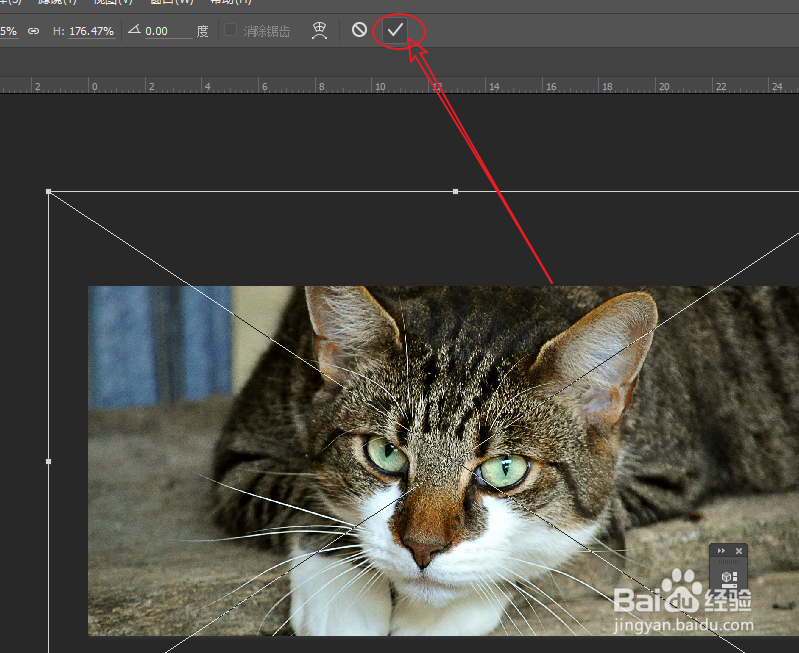
3、调整导入的图片大小,点击工具选项栏上的“√”,完成置入图片。

如何使用PS制作文字蒙版效果

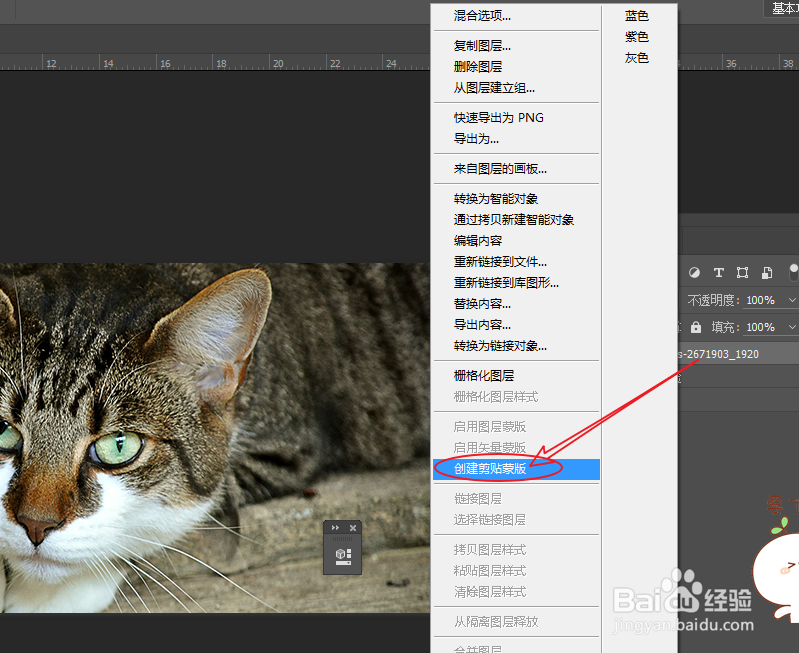
4、在导入的图片图层,右击选择“创建剪贴蒙版”,完成文字蒙版效果的制作。

如何使用PS制作文字蒙版效果

  • ps怎么给图片添加文字蒙版
  • ps前景色怎么设置
  • PS给图片添加粗麻布效果
  • ps图层蒙版怎么用
  • Photoshop怎么设置图层的混合模式?
  • 热门搜索
    怎么瘦咬肌 总蛋白高是怎么回事 和氏羊奶粉怎么样 mojito怎么发音 乳腺增生怎么治疗 怎么买火车票 工作描述怎么写 东坡肉怎么做 静脉曲张怎么调理最好 微波炉怎么清洗