wpsppt中如何制作蓝色简约杂志风封面

 时间:2026-05-03 11:48:21

1、在插入选项卡中点击图片,选择本地图片,插入一张准备好的背景图片。

wpsppt中如何制作蓝色简约杂志风封面

2、接着再插入一个直角三角形,放置在背景图片的合适位置处。

wpsppt中如何制作蓝色简约杂志风封面

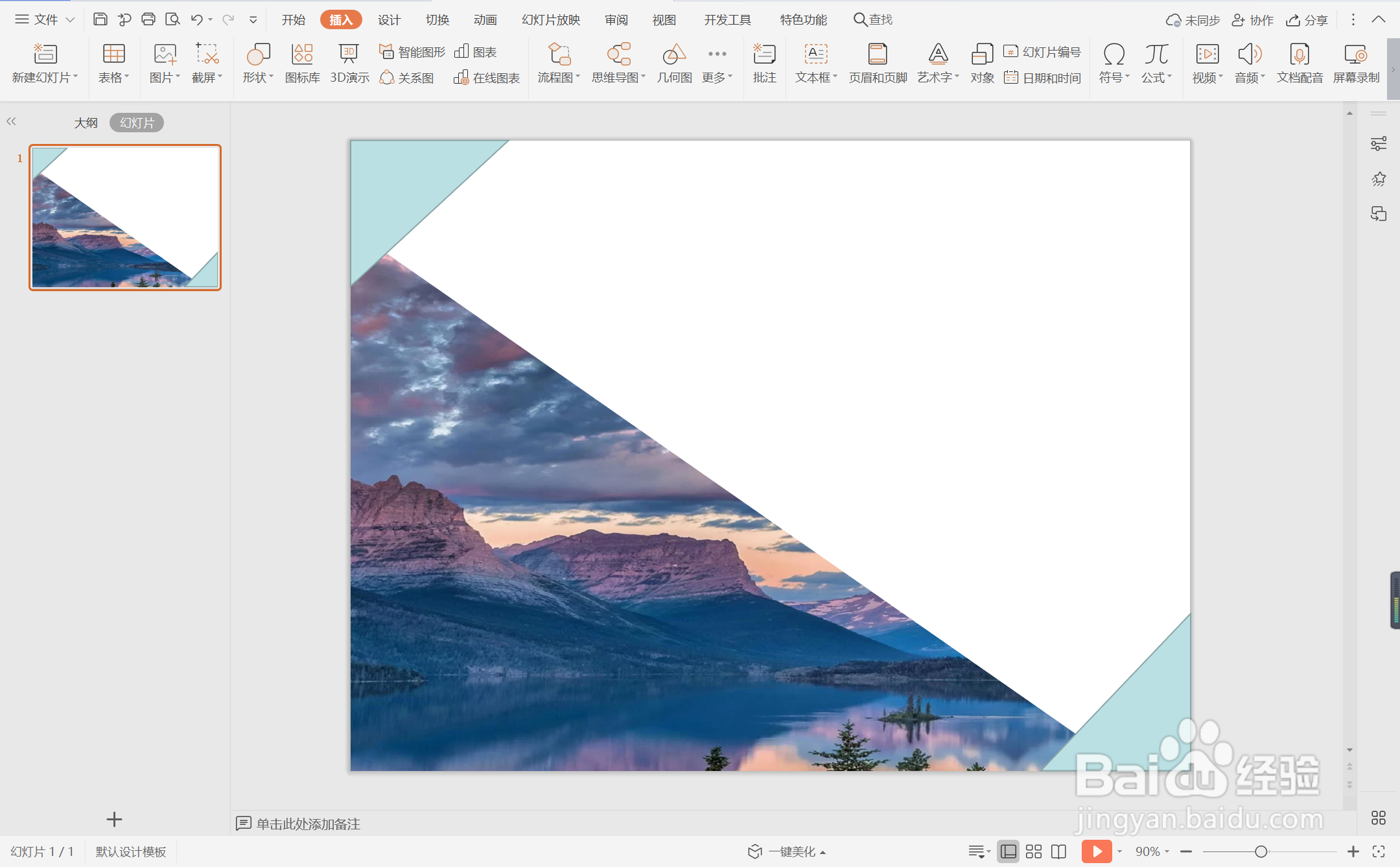
3、按住ctrl键,先选中背景图片,再选中直角三角形,在绘图工具中点击“合并形状”,选择下拉菜单中的“相交”,将制作出来的图片放置在页面的左下方。

wpsppt中如何制作蓝色简约杂志风封面

wpsppt中如何制作蓝色简约杂志风封面

4、接着再插入两个大小不等的直角三角形,放置在如图所示的位置。

wpsppt中如何制作蓝色简约杂志风封面

5、选中两个直角三角形,在绘图工具中点击填充,选择蓝色进行填充,设置为无边框,并调整合适的透明度。

wpsppt中如何制作蓝色简约杂志风封面

6、最后,在页面右侧的空白位置处,输入封面的标题,字体填充为蓝色,这样蓝色杂志风简约封面就制作完成了。

wpsppt中如何制作蓝色简约杂志风封面

  • wpsppt中如何制作绿色清新型简约封面
  • wpsppt中如何制作淡雅简约风封面
  • wpsppt中如何制作简约蓝色线条型封面
  • wpsppt中如何制作粉色杂志风封面
  • wpsppt中如何制作简约办公风目录样式
  • 热门搜索
    全自动洗衣机怎么用 多囊卵巢怎么调理 胸为什么会下垂 怎么安装打印机 鸡蛋饼的做法大全 腌青辣椒的做法大全 手足口病怎么治疗 猪肚的做法大全家常 蔡徐坤为什么招全网黑 鸡肉的家常做法