wpsppt中如何制作简约蓝色线条型封面

 时间:2024-10-12 14:35:07

1、在插入选项卡中点击图片,选择其中的本地图片,插入一张灰白三角形底纹的背景图片,并铺满整个页面。

wpsppt中如何制作简约蓝色线条型封面

2、在插入选项卡中点击形状,选择其中的椭圆,按住shift键,在页面上绘制出一个正圆形,放置在页面的中间部位。

wpsppt中如何制作简约蓝色线条型封面

3、选中圆形,在绘图工具中点击填充,选择其中的“无填充颜色”,点击轮廓,线条颜色填充为蓝色。

wpsppt中如何制作简约蓝色线条型封面

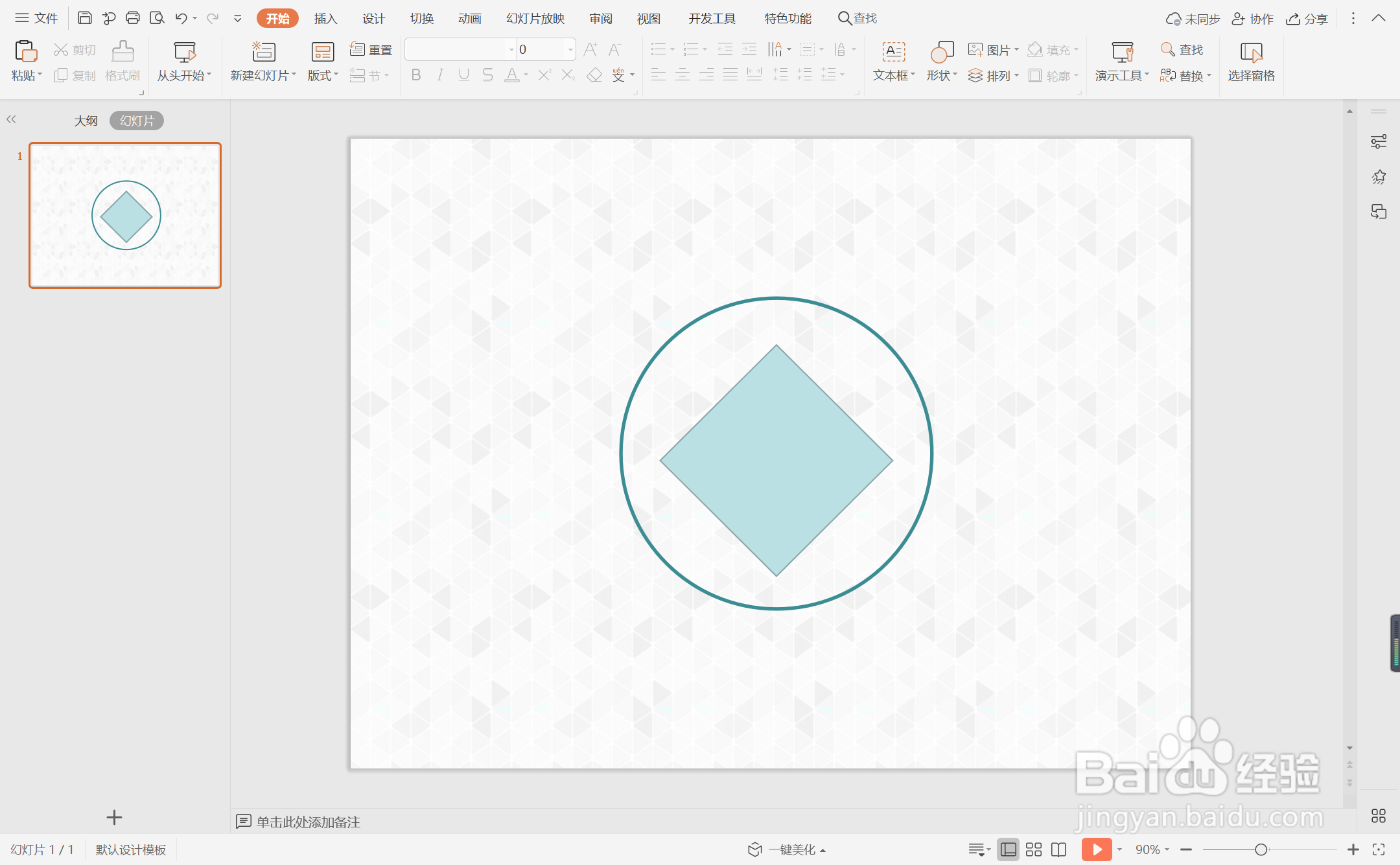
4、接着再插入一个菱形,放置在圆形中间,具体效果如图所示。

wpsppt中如何制作简约蓝色线条型封面

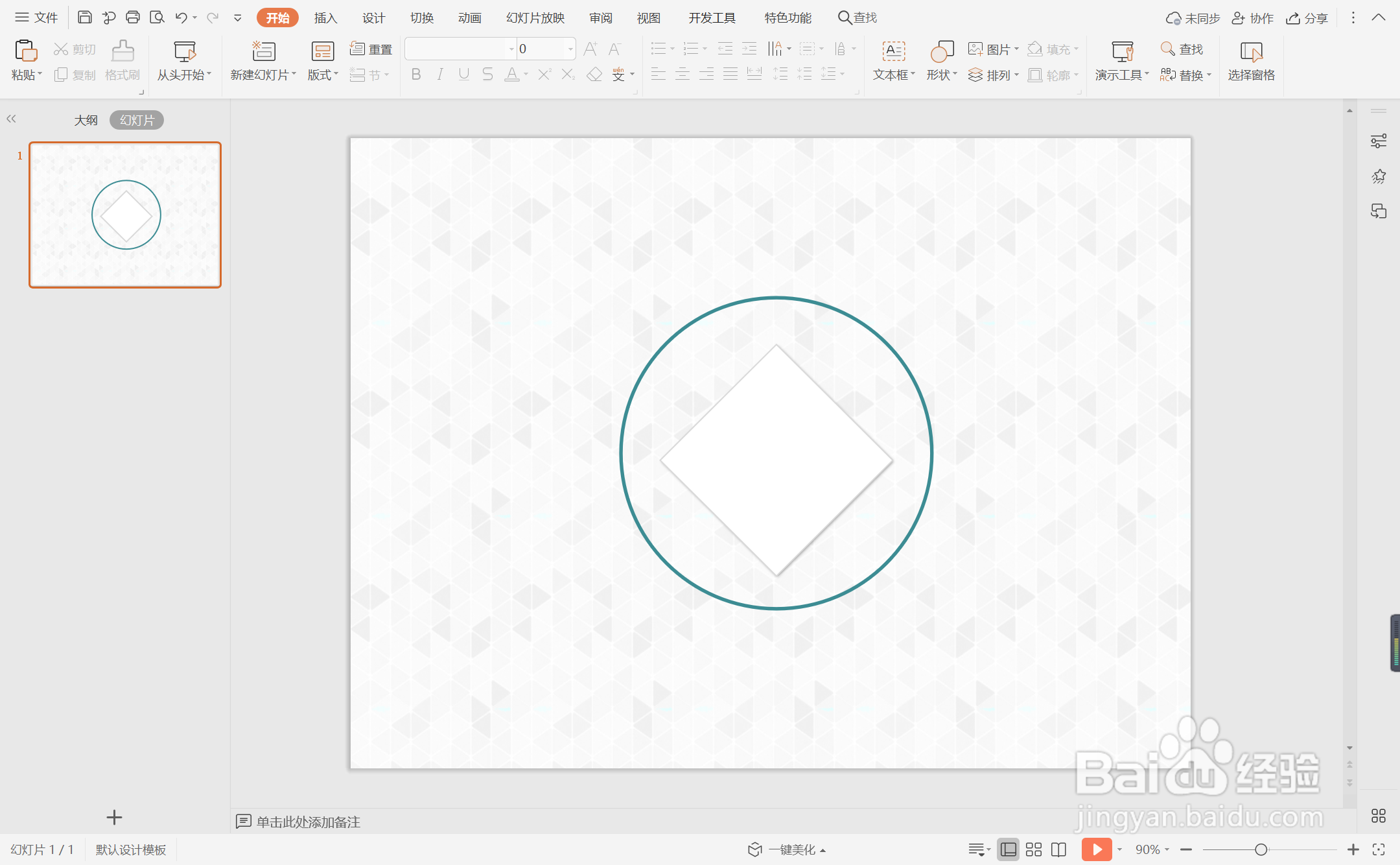
5、选中菱形,在绘图工具中点击填充,选择白色进行填充,点击轮廓,线条颜色填充为灰色,并添加合适的阴影。
wpsppt中如何制作简约蓝色线条型封面

6、在圆形中输入封面的标题,字体同样填充为蓝色,这样简约蓝色线条型封面就制作完成了。

wpsppt中如何制作简约蓝色线条型封面wpsppt中如何制作简约蓝色线条型封面
  • wpsPPT中如何制作蓝色商务型封面
  • wpsPPT中如何制作黑色简约杂志风封面
  • wpsppt中如何制作绿色清新型简约封面
  • wpsPPT中如何制作简约商务生活型封面
  • wpsPPT中如何制作毕业论文封面
  • 热门搜索
    钟山职业技术学院怎么样 韩国旅游发展局 海南旅游介绍 新股如何中签 如何练腹肌最快最有效 科帕奇怎么样 发动机型号怎么看 营业执照如何办理 林丹哪里人 如何打领带