wpsppt中如何制作淡雅简约风封面

 时间:2026-02-12 18:46:38

1、在插入选项卡中点击图片,选择其中的本地图片,插入一张合适的背景图片,并铺满整个页面。

wpsppt中如何制作淡雅简约风封面

2、在插入选项卡中点击形状,选择其中的矩形,在白背景图片上绘制出矩形。

wpsppt中如何制作淡雅简约风封面

3、选中矩形,在绘图工具中点击填充,选择白色进行填充,设置为无边框,同时设置其合适的透明度。

wpsppt中如何制作淡雅简约风封面

4、接着再插入一个圆形,放置在也页面的合适位置处。

wpsppt中如何制作淡雅简约风封面

5、按住ctrl键,先选中矩形,再选中圆形,在绘图工具选项卡中点击“合并形状”,选择下拉菜单中的“减除”,这样制作出镂空的效果。

wpsppt中如何制作淡雅简约风封面

wpsppt中如何制作淡雅简约风封面

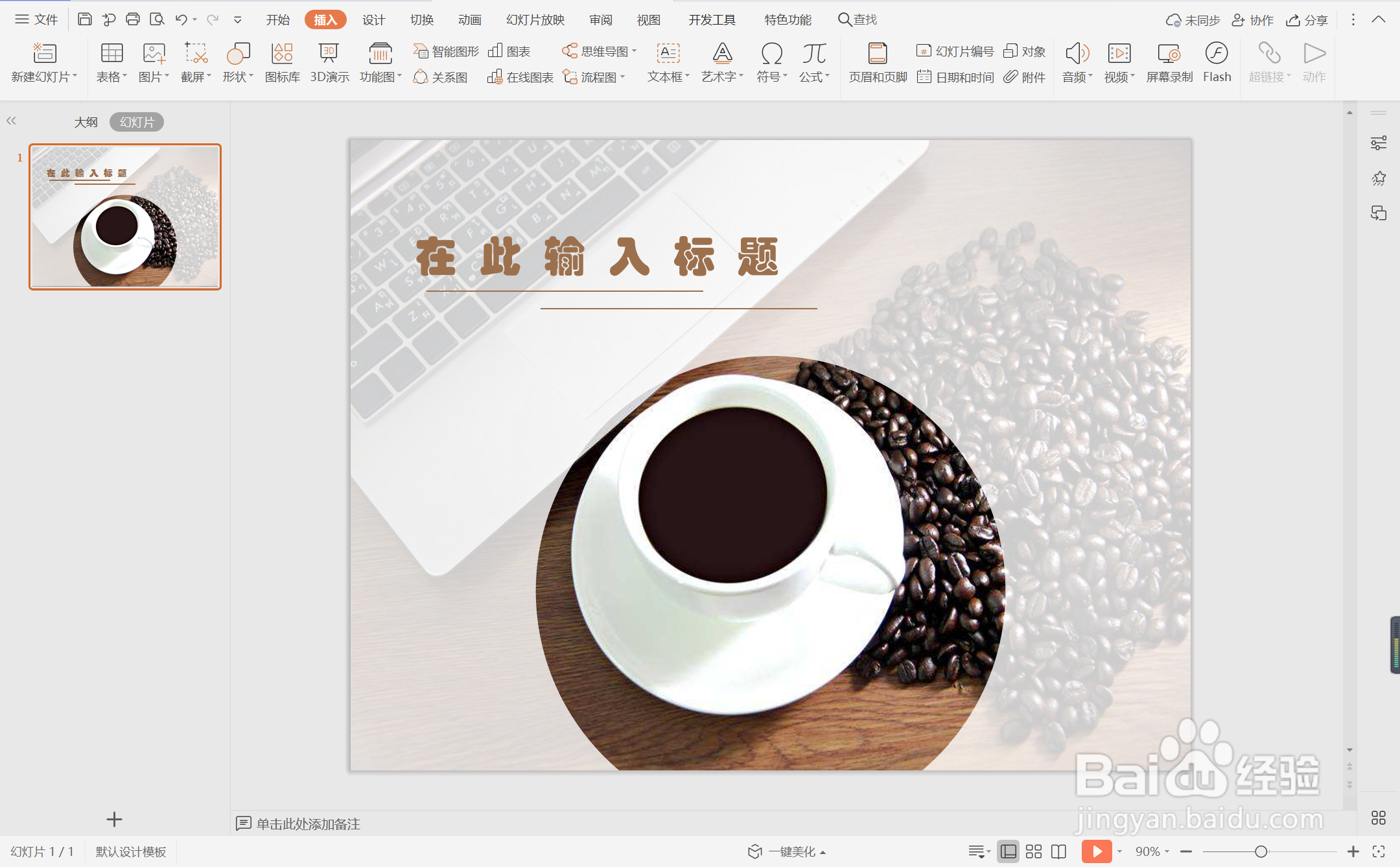
6、最后,在页面的合适位置处输入封面的标题,并设置好字体的大小和颜色,这样淡雅简约风封面就制作完成了。
wpsppt中如何制作淡雅简约风封面

  • wpsppt中如何制作简约办公风目录样式
  • wpsPPT中如何制作旅行日记风封面
  • wpsPPT中如何制作简约商务生活型封面
  • wpsPPT中如何制作粉蓝撞色简约风封面
  • wpsppt中如何进行简约休闲风图文排版
  • 热门搜索
    深圳大学怎么样 怎么可以美白 跌打损伤怎么办 233网校怎么样 精子存活率低怎么办 七巧板怎么拼正方形 华夏保险公司怎么样 小狗拉稀怎么办 鼻翼怎么缩小 怎么去除痘痘