怎么查找表格中的重复项 重复项怎么查找

 时间:2026-02-15 10:21:06

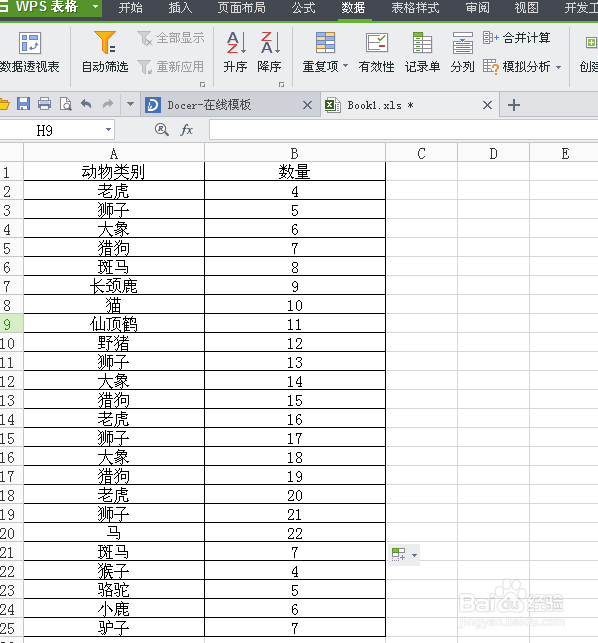
1、首先打开我们可能录入了重复数据的工作表,如图所示:
怎么查找表格中的重复项 重复项怎么查找

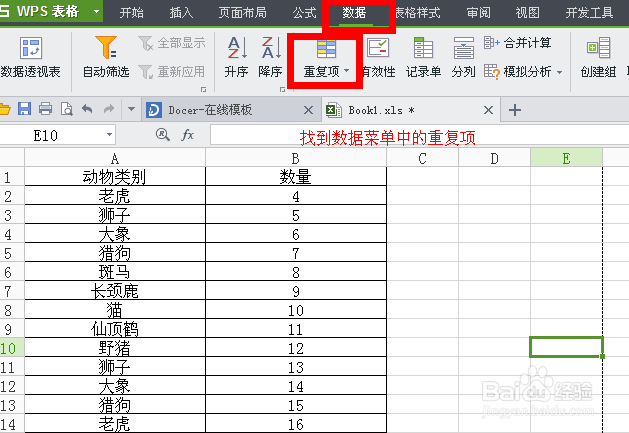
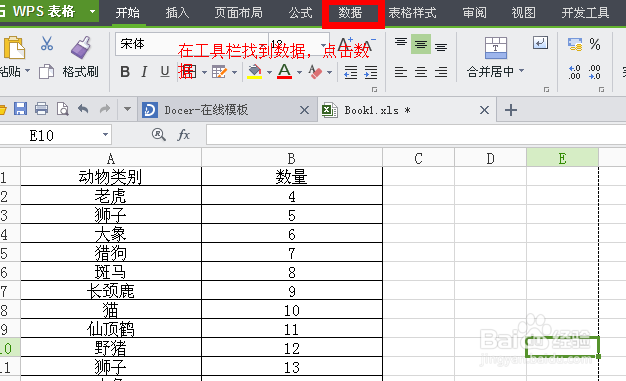
2、在工作表上方工具栏中找到数据菜单,点开数据菜单,我们可以看到很多功能,如图所示:
怎么查找表格中的重复项 重复项怎么查找

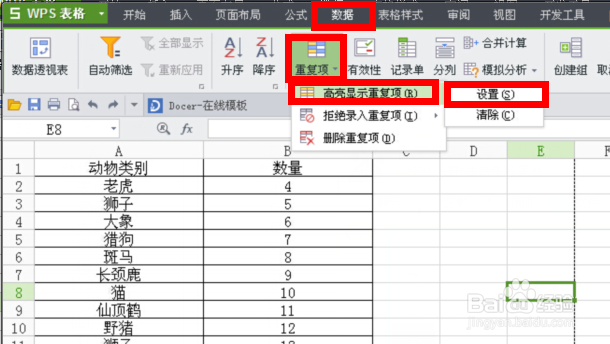
3、在数据菜单中找到“重复项”这个菜单按钮,如图所示:

怎么查找表格中的重复项 重复项怎么查找

4、我们点击“重复项”菜单按钮,可以看到一个“高度显示重复项”的功能,选择它,点击设置。如图所示:
怎么查找表格中的重复项 重复项怎么查找

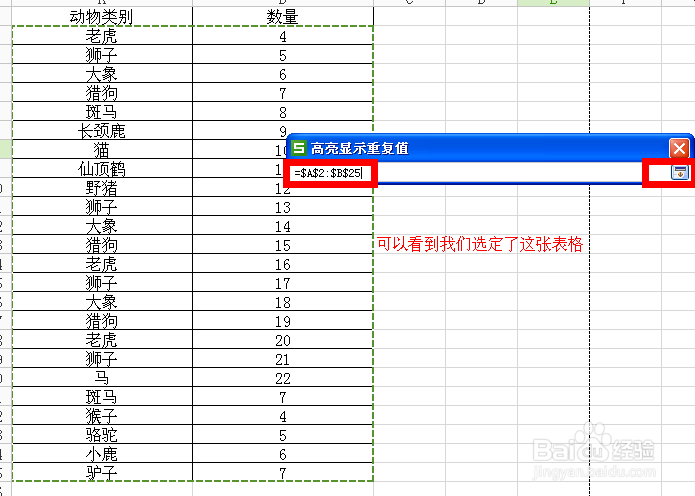
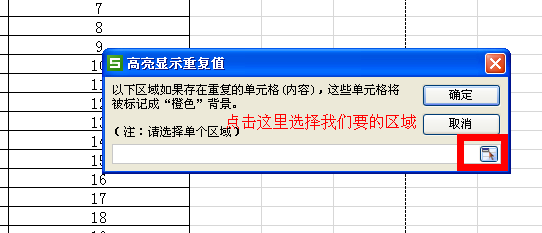
5、点击高度显示重复项设置之后我们可以看到弹出了一对话框,点击旁边的按钮继续选择设置区域,如图所示:
怎么查找表格中的重复项 重复项怎么查找

6、点击选择我们要进行设置的工作表区域,如图所示:

怎么查找表格中的重复项 重复项怎么查找

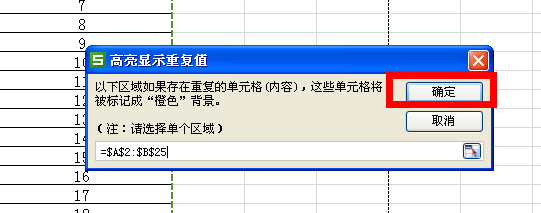
7、选择好了之后点击向下的按钮,选择点击确定;

怎么查找表格中的重复项 重复项怎么查找

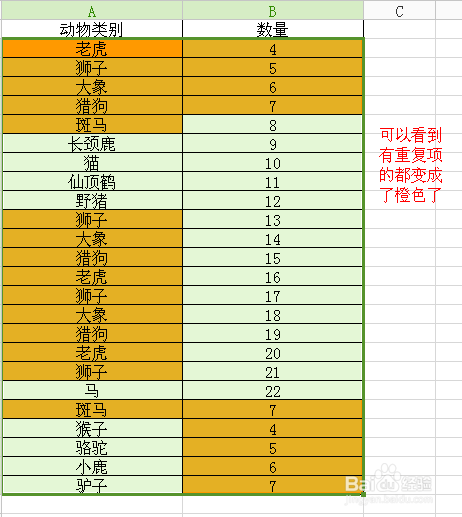
8、可以看到我们设置了之后工作表之中重复了的数据都变成了橙色。

怎么查找表格中的重复项 重复项怎么查找

  • 如何将一列的数据集中打印呢
  • 阳光心态 快乐工作--让生活充满阳光
  • Excel如何一列变多列
  • 在Word文档中如何给文本中的数字一键添加下划线
  • WPS表格技巧—如何一键倒选回表头
  • 热门搜索
    2g独显是什么意思 中外合作办学是什么意思 打野战什么意思 小腿浮肿是什么原因 介于是什么意思 鼓舞的反义词是什么 风没有方向的吹来是什么歌 兔肉不能和什么一起吃 卡密是什么 蜂胶是什么