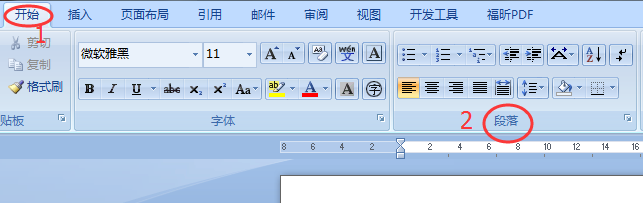
1、第一步,打开我word文档,找到【开始】-【段落】。如图分别标记的1和2
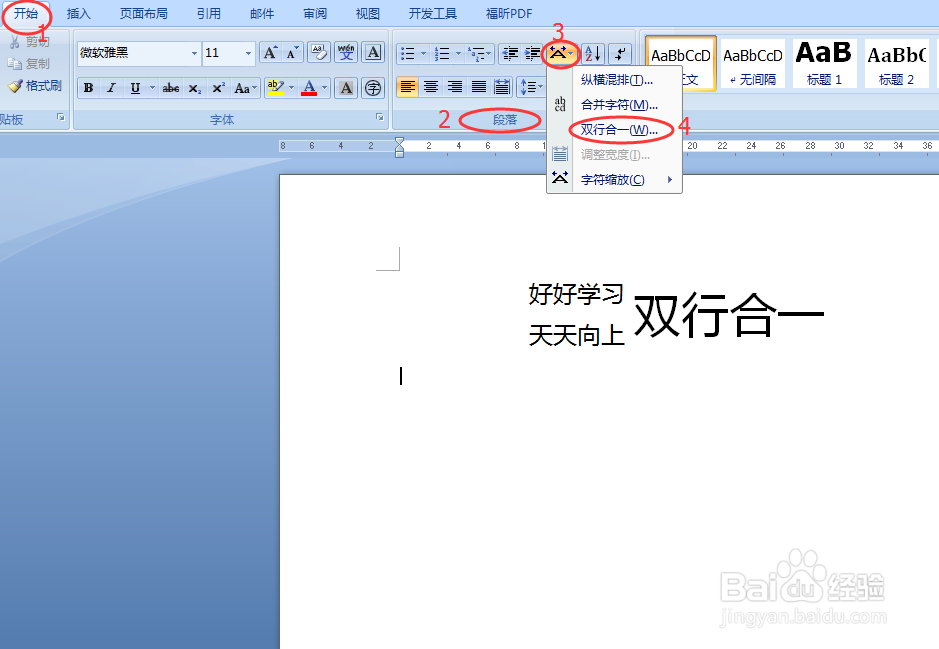
2、第二步,选择【中文板式】,点击向下的小三角!然后选择【双行合一】。如图分别标记的3和4。
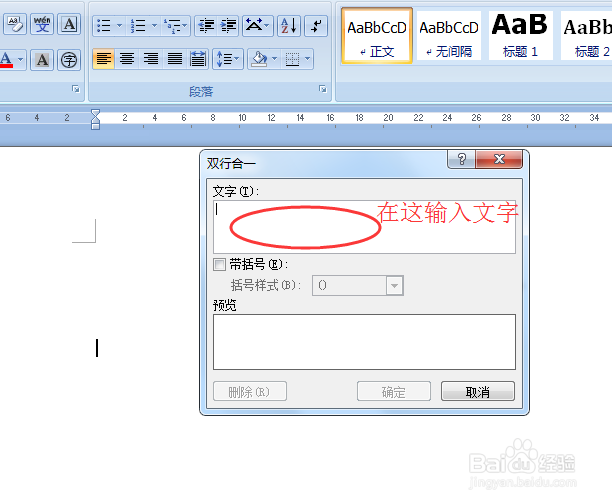
3、第三步,出现了双行合一的对话框。在这里我们就可以输入文字了。他的文字是按照文字字符的多少平均分配的上下行。
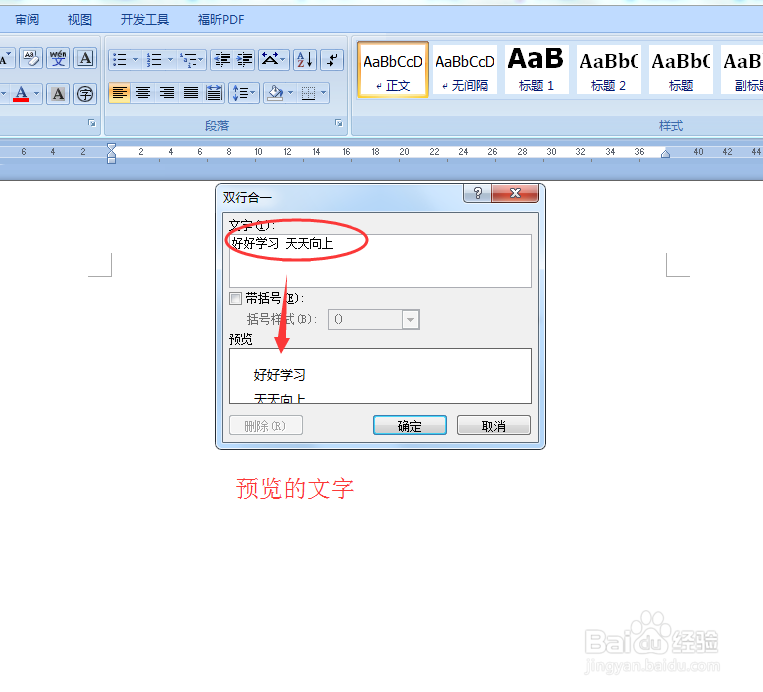
4、第四步,输入文字进行预览。这里可以看到预览的结果了!我们每输入一个汉字就会显示相应的变化。
5、第五步,出现了双行合一的效果了!

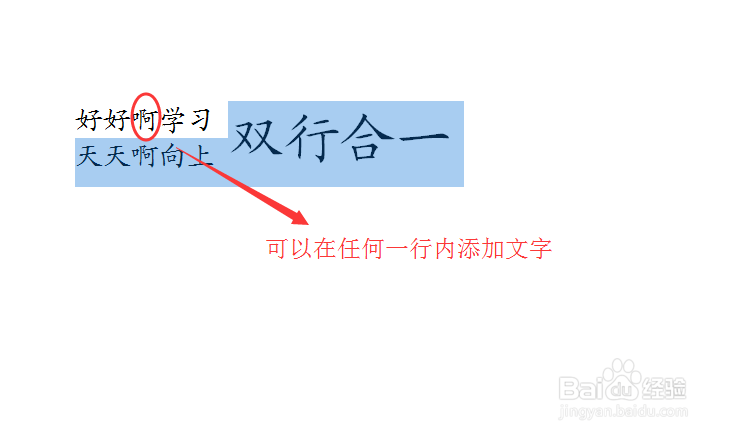
6、第六步,可以在任何的一行里面进行添加文字及删除文字!
时间:2026-05-01 14:15:03
1、第一步,打开我word文档,找到【开始】-【段落】。如图分别标记的1和2
2、第二步,选择【中文板式】,点击向下的小三角!然后选择【双行合一】。如图分别标记的3和4。
3、第三步,出现了双行合一的对话框。在这里我们就可以输入文字了。他的文字是按照文字字符的多少平均分配的上下行。
4、第四步,输入文字进行预览。这里可以看到预览的结果了!我们每输入一个汉字就会显示相应的变化。
5、第五步,出现了双行合一的效果了!
6、第六步,可以在任何的一行里面进行添加文字及删除文字!
