Word 2016怎么让插入的图片有发光效果

 时间:2026-02-14 07:11:30

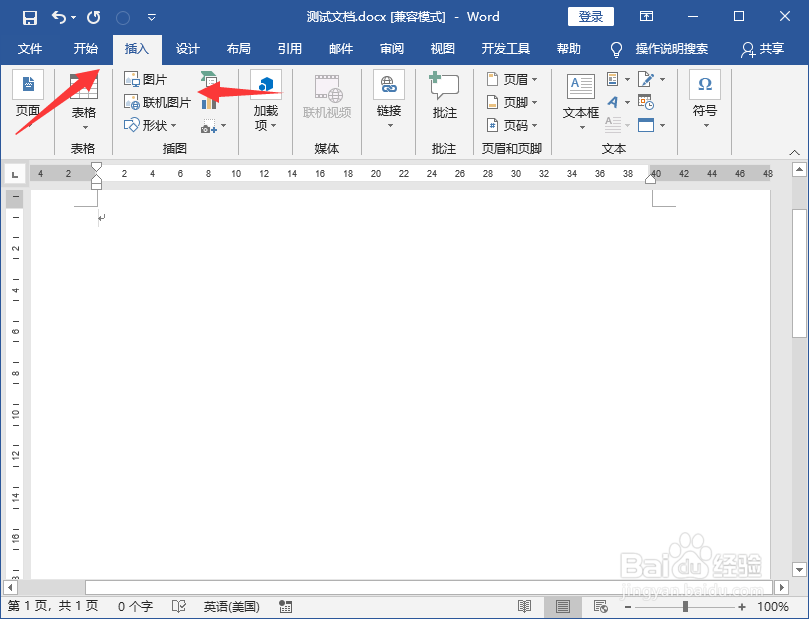
1、我们打开文档,点击菜单栏插入--图片;
Word 2016怎么让插入的图片有发光效果

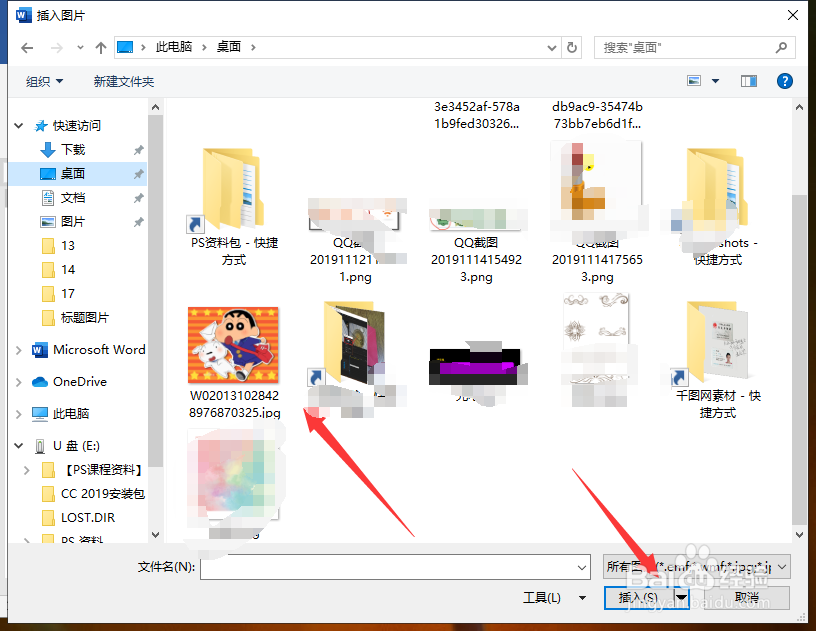
2、接着弹出一个插入图片的对话框,我们选择合适的图片,再点击插入即可;

Word 2016怎么让插入的图片有发光效果

3、然后我们选择格式--图片样式--图片效果,如下图所示;

Word 2016怎么让插入的图片有发光效果

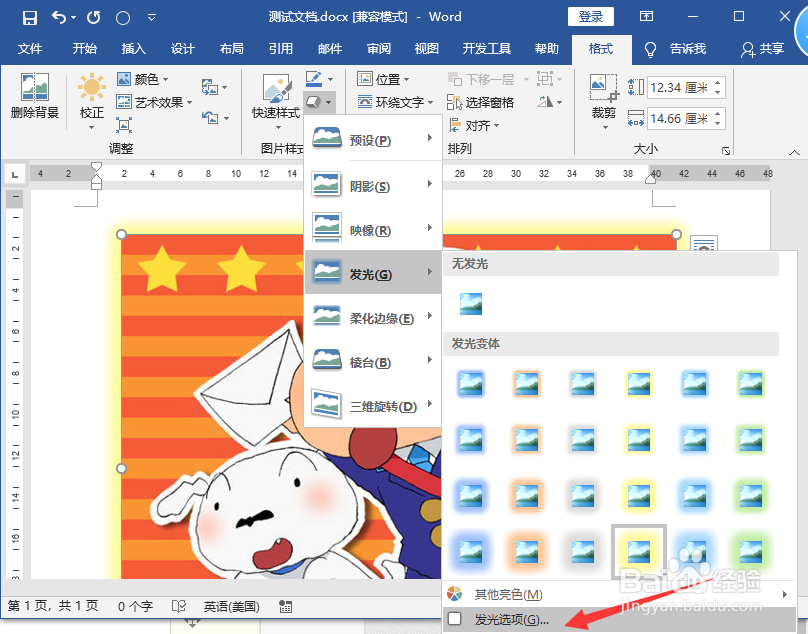
4、接着我们在下拉的选项中选择发光,然后根据实际需要选择合适的发光样式即可;

Word 2016怎么让插入的图片有发光效果

5、如果想要更改其他发光的颜色,我们可以点击发光选项下的其他选项;

Word 2016怎么让插入的图片有发光效果

6、这时候右侧弹出一个页面,我们在填充那里填充其他的颜色即可。

Word 2016怎么让插入的图片有发光效果

1、1.打开文件,选择插入--图片;

2.弹出插入图片对话框,选择合适的图片插入;

3.选择格式--图片样式--图片效果,我们在下拉的选项中选择发光,然后根据实际需要选择合适的发光样式即可;

4.如果想要更改其他发光的颜色,我们可以点击发光选项下的其他选项;

5.这时候右侧弹出一个页面,我们在填充那里填充其他的颜色即可。

  • excel表格中如何设置列宽
  • word中给图片添加预设效果和艺术字?
  • Word字体发光效果怎么设置
  • ppt如何更改图片边框阴影的颜色为紫色
  • EXCEL垂直项目符号列表呈现优雅效果
  • 热门搜索
    怎么看特别关心 皇城相府旅游攻略 澳门历史简介 窦性心动过速怎么办 张志东简介 松下电饭煲怎么样 重庆一日游攻略 最终幻想10攻略 保安族简介 身上静电太多怎么办