在word中给图片添加红色发光双波形的方法

 时间:2026-02-14 13:08:04

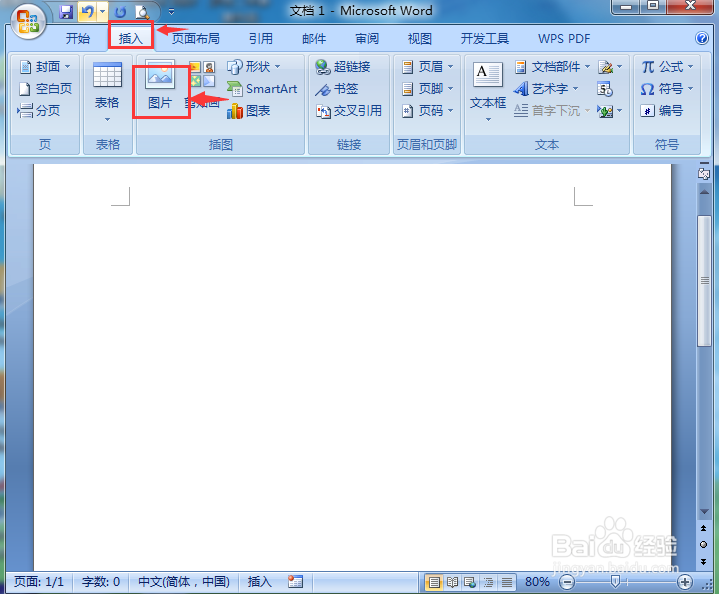
1、打开word2007,进入其主界面中;

在word中给图片添加红色发光双波形的方法

2、点击插入,选择图片工具;

在word中给图片添加红色发光双波形的方法

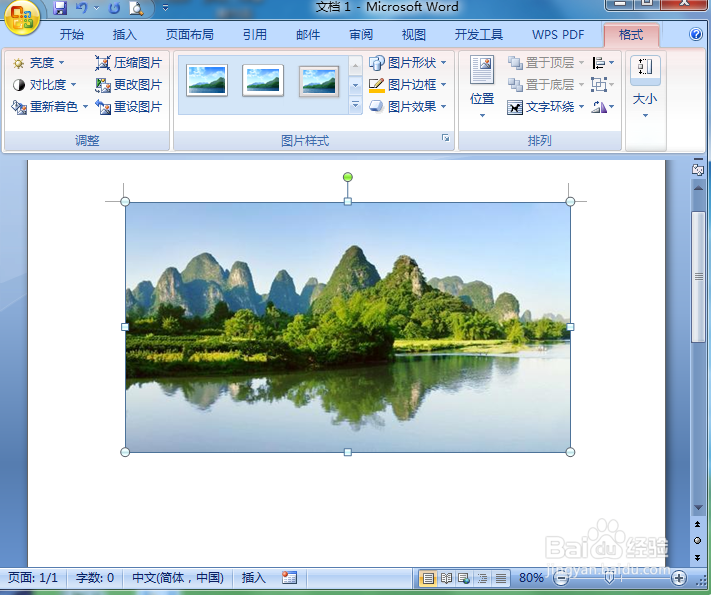
3、选中准备好的图片文件,按插入;

在word中给图片添加红色发光双波形的方法

4、将图片添加到word中;

在word中给图片添加红色发光双波形的方法

5、点击格式菜单下的图片形状,在星与旗帜中找到并选中双波形;

在word中给图片添加红色发光双波形的方法

6、点击图片边框,选择红色;

在word中给图片添加红色发光双波形的方法

7、点击图片效果,在发光中添加一种发光样式;

在word中给图片添加红色发光双波形的方法

8、我们就给图片添加上了红色发光双波形。

在word中给图片添加红色发光双波形的方法

1、打开word,点击插入,选择图片,插入一张图片;

2、点击格式菜单下的图片形状;

3、在星与旗帜中找到并选中双波形;

4、点击图片边框,选择红色;

4、点击图片效果,在发光中添加一种发光样式。

  • 如何word2016中设置文字水印
  • 图片样式怎么设置
  • 怎样设置成有标题行
  • word文档如何添加自己喜欢的项目符号?
  • 升降序排列表格内容
  • 热门搜索
    焖面的做法 牛奶燕麦粥的做法 小炒肉的做法 黄瓜的做法 红豆糕的做法 百合怎么做好吃 手工灯笼做法 提拉米苏的做法 玉米烙的家常做法 葱油饼的做法