Excel条件格式如何复制到其他单元格

 时间:2024-10-12 23:33:35

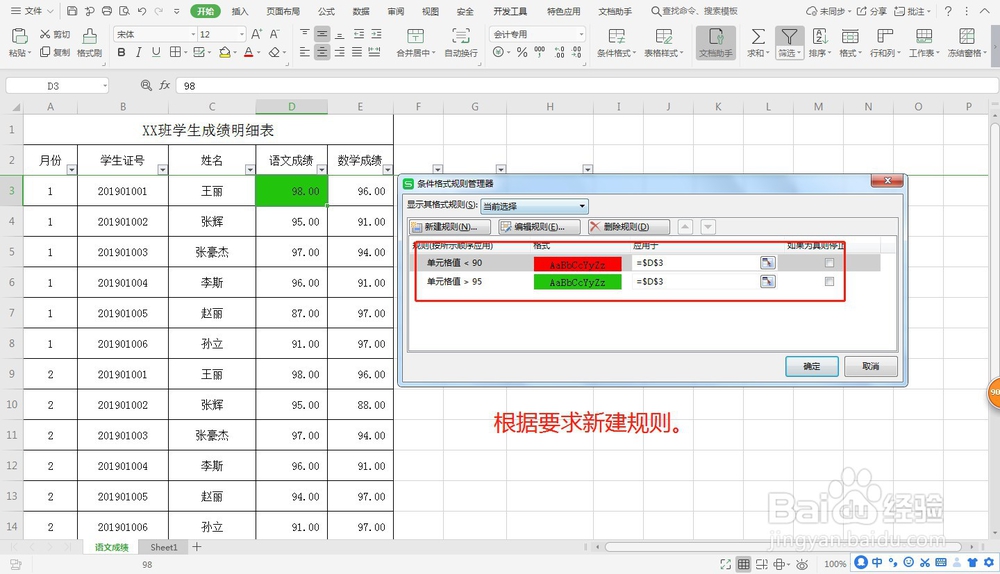
1、首先打开【Excel表格】,需要成绩>95标成【绿色】。成绩<90的标成【红色】。

Excel条件格式如何复制到其他单元格

2、选中【D3单元格】,在菜单栏下的—【条件格式】—【新建规则】—【只为包含以下内容的单元格设置格式】。

Excel条件格式如何复制到其他单元格

3、然后根据题目要求在条件格式【新建规则】。

Excel条件格式如何复制到其他单元格

4、选中D3单元格,找到菜单栏下的【格式刷】工具。

Excel条件格式如何复制到其他单元格

5、用【格式刷】工具选中需要复制的区域,就可以将D3的【条件格式】复制到其他单元格。

Excel条件格式如何复制到其他单元格

6、另一种方法是【复制】D3单元格,选中需要粘贴条件格式的区域右击【选择性粘贴】—【选中格式】。

Excel条件格式如何复制到其他单元格

7、格式粘贴完成后就可以D3的【条件格式】复制到其他单元格

Excel条件格式如何复制到其他单元格
  • Excel条件格式如何复制到其他单元格
  • excel怎麼设定可以根据数字自动变填充颜色
  • Excel数据等于指定值时,颜色自动改变
  • Excel里怎样实现满足条件自动变色
  • Excel中怎么批量复制条件格式到其它区域
  • 热门搜索
    qq怎么刷赞 树新蜜蜂英语怎么说 头痛是怎么回事 我的世界怎么回家 骨肉相连怎么做 ie浏览器兼容模式怎么设置在哪里 海尔电热水器怎么样 怎么修改文件格式 ab胶怎么去除 杨怎么读