Excel条件格式如何复制到其他单元格

 时间:2026-04-30 08:34:29

1、打开Excel表格,以图表数据为例添加条件格式并且复制到其他单元格。

Excel条件格式如何复制到其他单元格

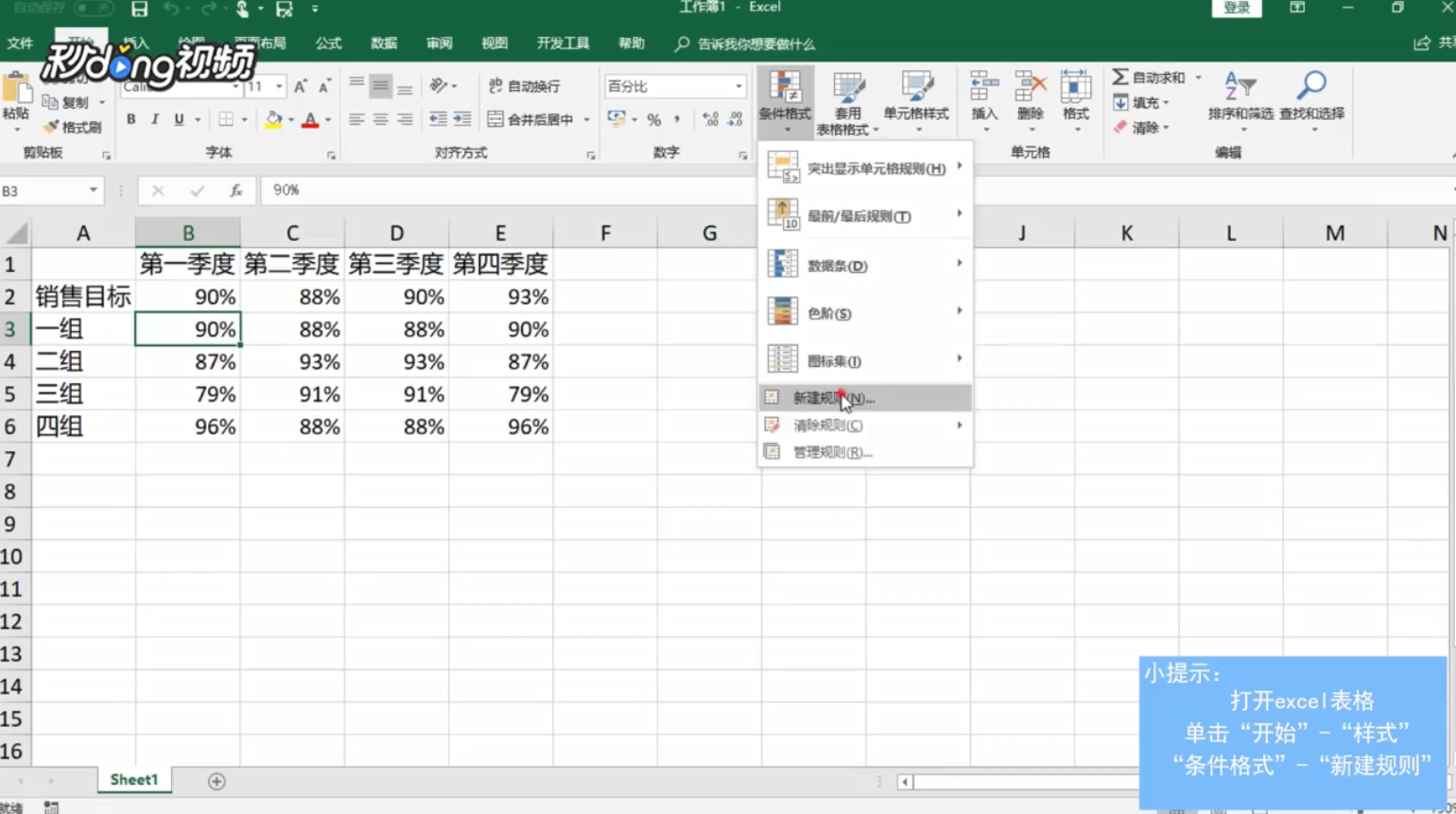
2、选中B3单元格,鼠标左键单击“开始”,点击“样式”,点击“条件格式”,点击“新建规则”。
Excel条件格式如何复制到其他单元格

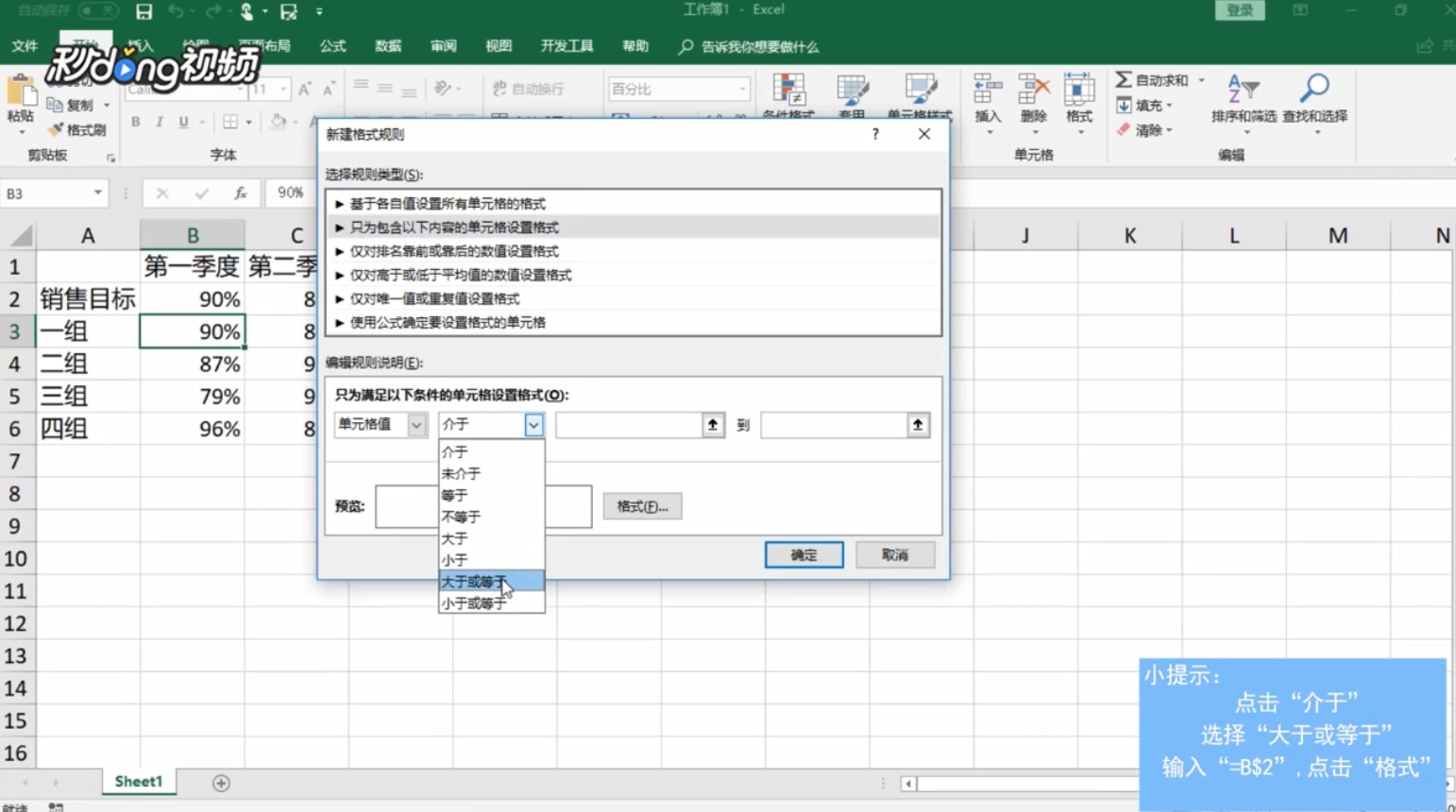
3、选择“只为包含以下内容的单元格设置格式”,在下方“介于”处点击并选择“大于或等于”。
Excel条件格式如何复制到其他单元格

4、在右边的编辑框中输入“=B$2”,点击“格式”。

Excel条件格式如何复制到其他单元格

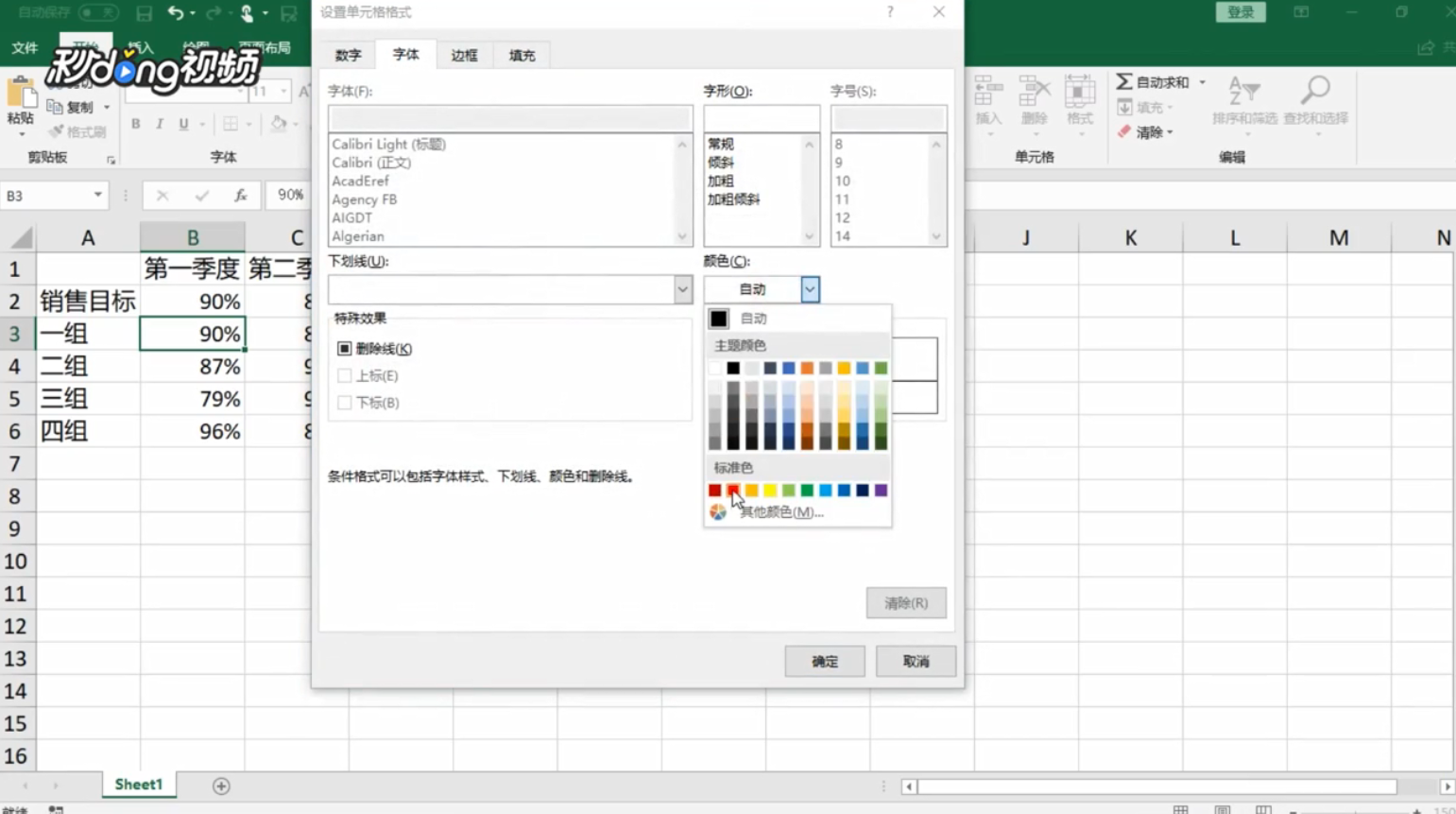
5、设置“颜色”为红色,单击“确定”,此时B3单元格的字体颜色就变为红色了。
Excel条件格式如何复制到其他单元格

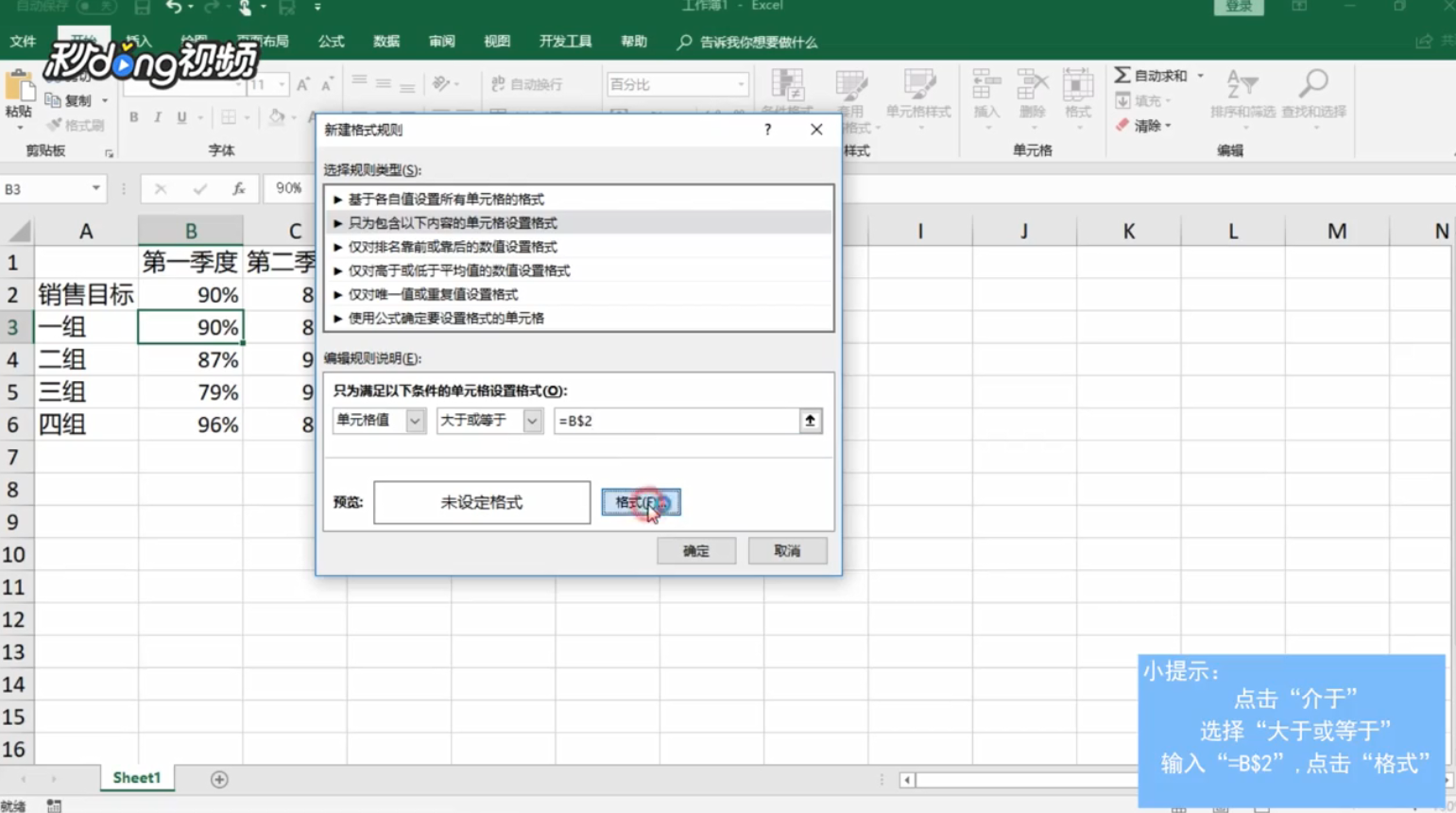
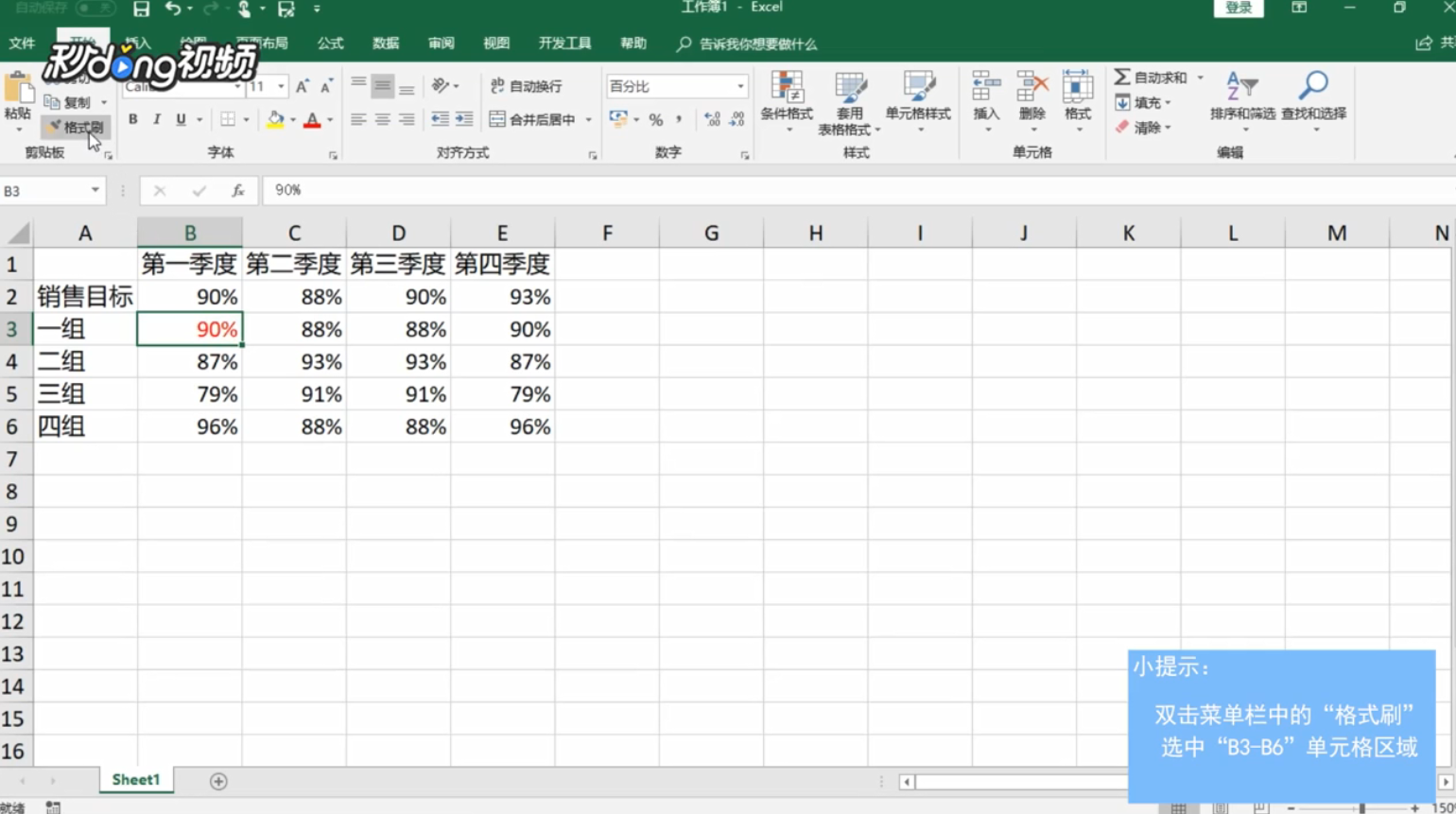
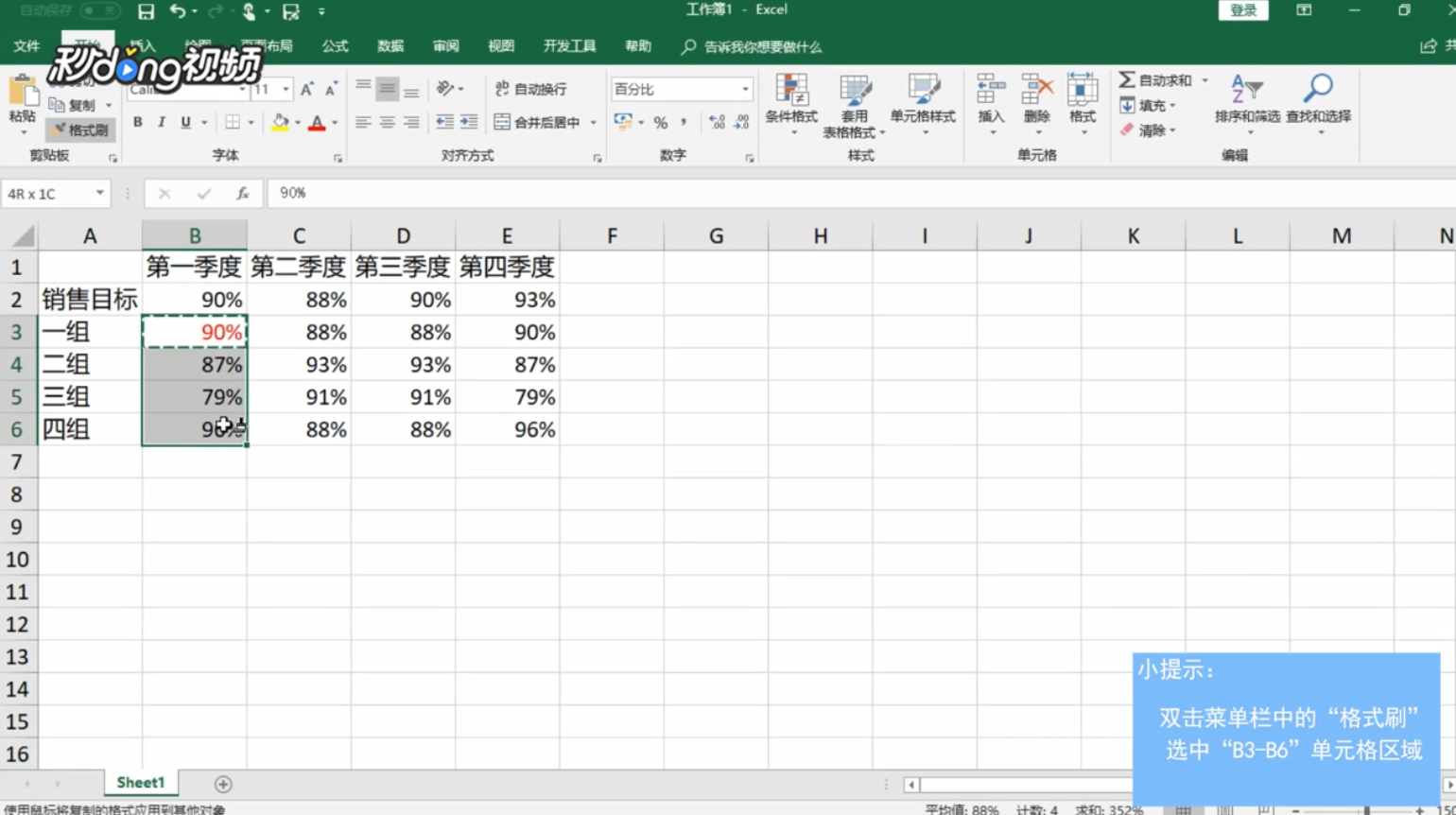
6、选中B3单元格,双击菜单栏中的“格式刷”。

Excel条件格式如何复制到其他单元格

7、鼠标左键选中B3—B6单元格区域,此时超过销售目标的数字就都变成红色了,通过此方法即可复制Excel条件格式到其他单元格。
Excel条件格式如何复制到其他单元格

  • Excel条件格式如何复制到其他单元格
  • Excel中怎么批量复制条件格式到其它区域
  • Excel技巧之如何批量复制条件格式到其它区域
  • Excel表格技巧之表格根据数据填充颜色
  • excel中不等于怎么表示
  • 热门搜索
    怎么瘦脸上的肉 round函数怎么用 贝克汉姆发型 求和公式怎么用 绘声绘色的近义词 周记怎么写格式 痘印怎么办 慢吞吞的近义词 怎么封别人的qq号 焖面怎么做好吃