hyper-v虚拟机安装kali

 时间:2026-02-12 21:36:45

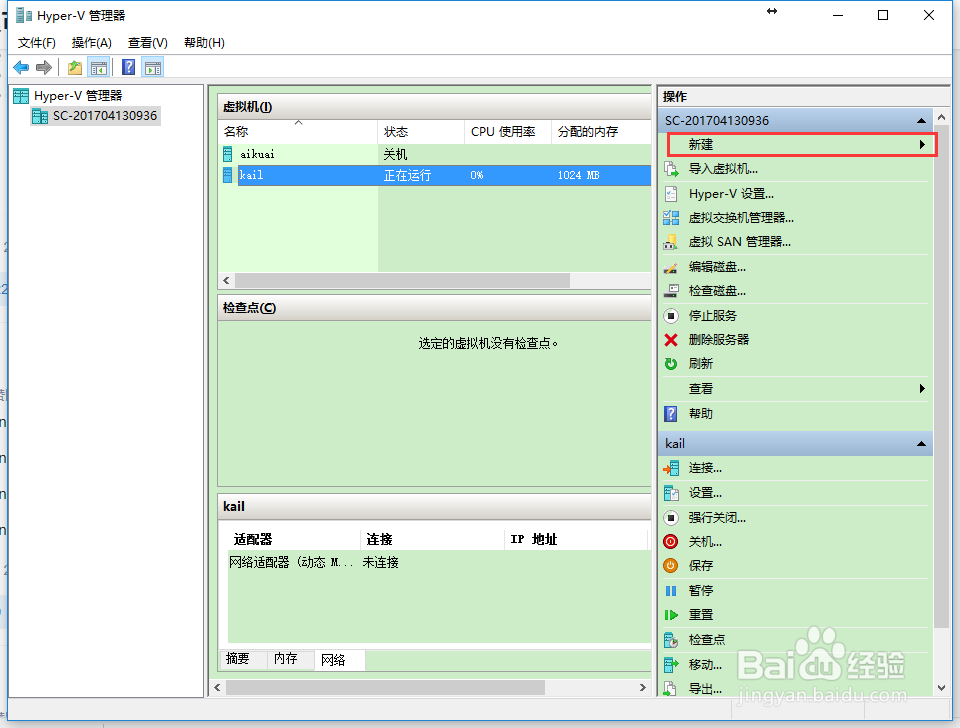
1、打开hyper-v虚拟机,点击新建--虚拟机
hyper-v虚拟机安装kali

2、点击下一步

hyper-v虚拟机安装kali

3、输入新建虚拟机名称,选择文件保存位置

hyper-v虚拟机安装kali

4、选择第一代,点击下一步

hyper-v虚拟机安装kali

5、内存我这边给1024M

hyper-v虚拟机安装kali

6、网络选择新建的网卡

hyper-v虚拟机安装kali

7、虚拟硬盘大小我给了25G

hyper-v虚拟机安装kali

8、选择从可启动的CD/DVD-ROM安装操作系统,选择映像文件,浏览到文件

hyper-v虚拟机安装kali

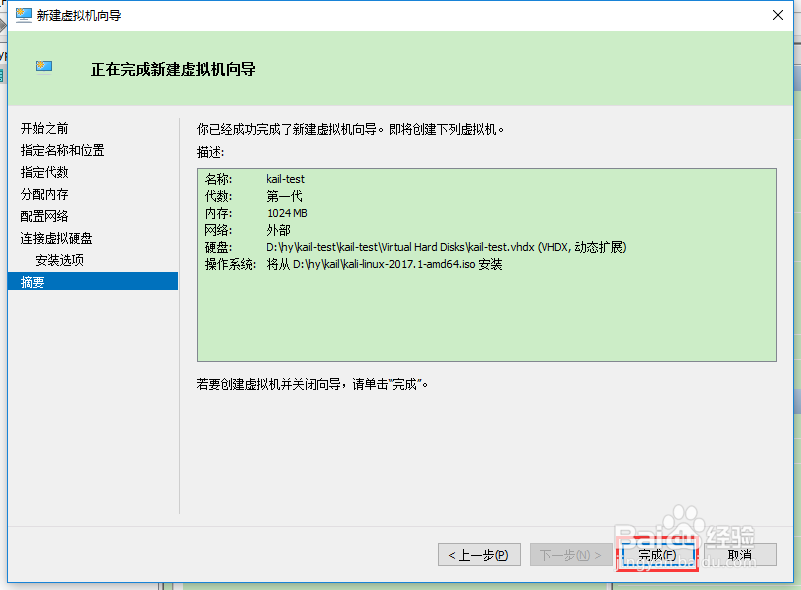
9、点击完成

hyper-v虚拟机安装kali

10、找到新建的虚拟机,点击连接

hyper-v虚拟机安装kali

11、点击开关按钮

hyper-v虚拟机安装kali

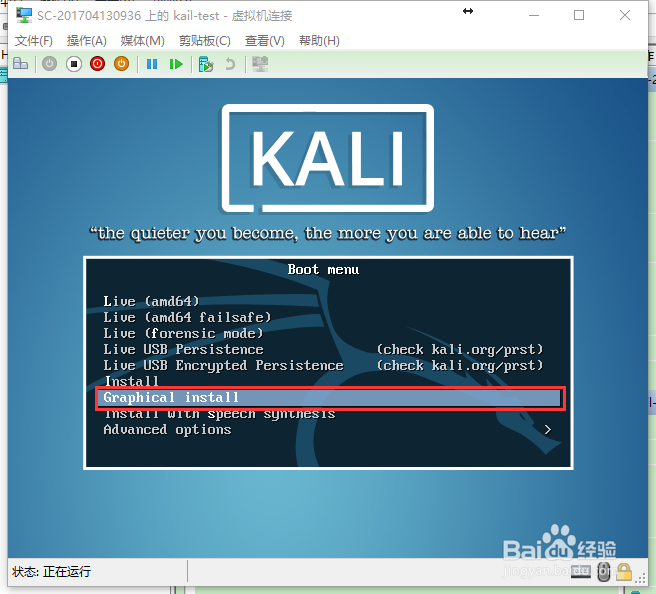
12、选择桌面安装

hyper-v虚拟机安装kali

13、选择中文

hyper-v虚拟机安装kali

14、提示不完整,选择 是

hyper-v虚拟机安装kali

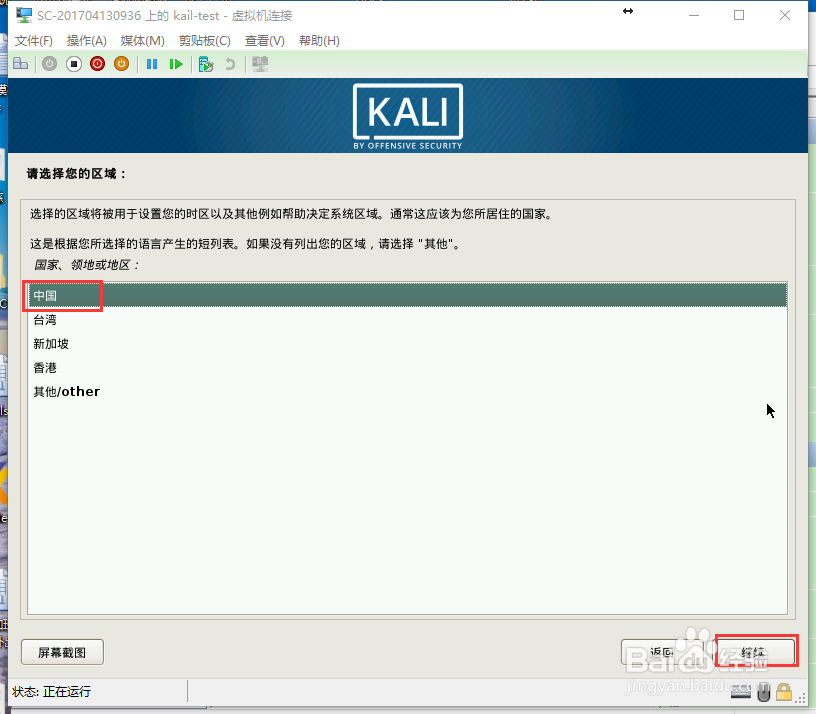
15、区域选择中国

hyper-v虚拟机安装kali

16、键盘选择汉语

hyper-v虚拟机安装kali

17、输入主机名

hyper-v虚拟机安装kali

18、输入root密码

hyper-v虚拟机安装kali

19、选择  向导-使用整个磁盘

hyper-v虚拟机安装kali

20、选择磁盘

hyper-v虚拟机安装kali

21、将所有的文件放在同一个分区中

hyper-v虚拟机安装kali

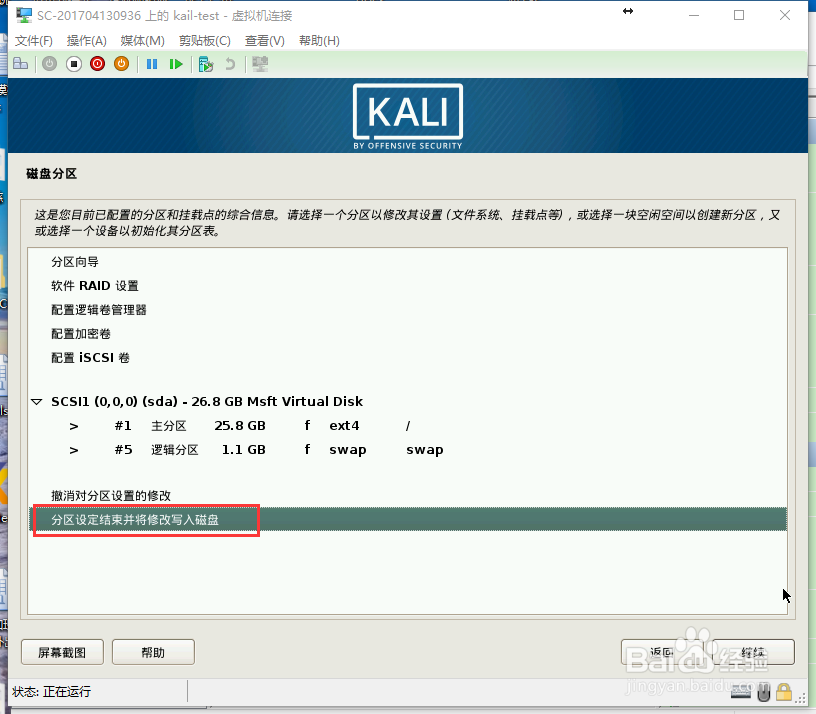
22、分区设定结束并将结果写入磁盘

hyper-v虚拟机安装kali

23、等待结束,安提示设定后进入系统

hyper-v虚拟机安装kali

  • 电脑睡眠后启动不起来怎么办?
  • 极品飞车21画质怎么调
  • Win10 Edge浏览器设置迅雷默认下载方法
  • 地平线5车房宝物攻略
  • windows7系统安装java8 runtime环境
  • 热门搜索
    白菜汤怎么做好吃 鸡眼是怎么形成的 借条怎么写范本图片 约克中央空调怎么样 c盘怎么清理 车库门遥控器怎么对码 甲鱼怎么养 上海大学怎么样 九阳豆浆机怎么用 病毒感染是怎么引起的