Win10 Edge浏览器设置迅雷默认下载方法

 时间:2026-04-24 09:05:04

1、首先打开迅雷,因为现在这个版本暂时还不支持右键菜单迅雷下载,所以我们暂先打开它。

Win10 Edge浏览器设置迅雷默认下载方法

2、我们找一个可以下载的视频,电影,软件等都可以,下面我们来看一下拿一个电影的下载做个例子,这是一个电影下载的链接

Win10 Edge浏览器设置迅雷默认下载方法

3、左键点击这个链接,就会弹出一个提示框,意思就是需要我们安装迅雷,但是我们明明已经安装了,为什么还要我们安装呢,不过现在我们不用管这个提示了,往下看。

Win10 Edge浏览器设置迅雷默认下载方法

4、我们在下载的链接上点右键,在弹出的菜单里选择“复制链接”。

Win10 Edge浏览器设置迅雷默认下载方法

5、这个时候迅雷就自动的检测到链接,就会新建一个下载任务,我们点立即下载

Win10 Edge浏览器设置迅雷默认下载方法

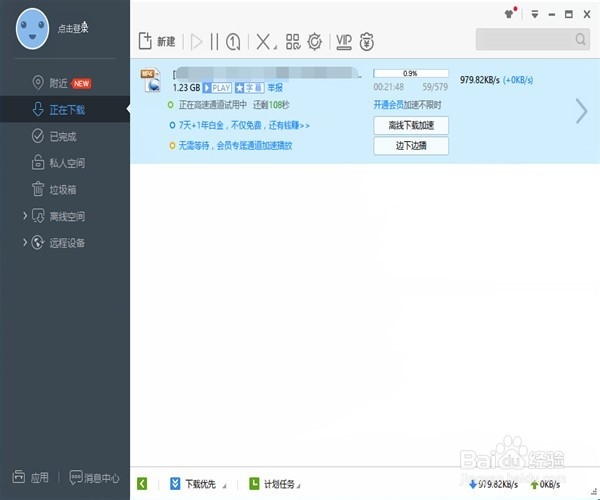
6、我们看一下迅雷已经在下载了,而且速度还不错哦,迅雷终于弥补了edge不支持迅雷的下载。
Win10 Edge浏览器设置迅雷默认下载方法

  • 英雄联盟手游莫甘娜半肉装怎么出
  • Windows 10如何开启WinDefend服务
  • 仁王无法播放CG动画黑屏没声音解决方法!
  • 光明记忆无限新年皮肤DLC怎么领取
  • 新装系统之后的那些事 启用透明效果
  • 热门搜索
    光遇雨林怎么过 佰草集面膜怎么样 brush怎么读 怎么织毛衣 qq怎么盗号教程 密码箱密码忘了怎么办 洗头发掉头发怎么办 红烧肉怎么做好吃不腻 鼻子上长痘痘怎么办 电脑开机密码怎么改