1、开启revit,工具栏点击【轴网】。
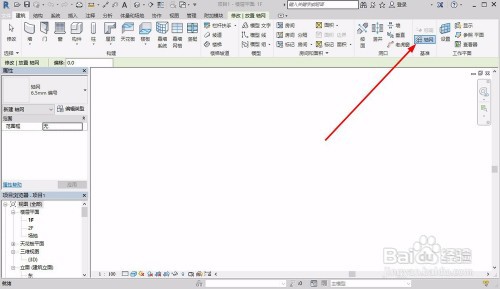
2、绘图区绘制轴网,作为建模基准。

3、工具栏中,点击【墙】。
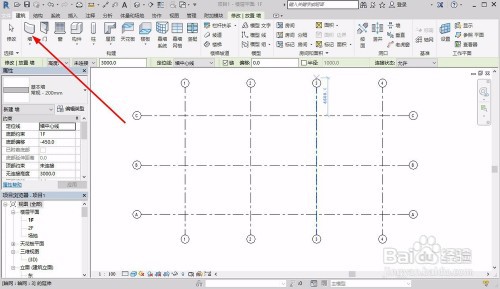
4、根据轴网,绘制墙体。

5、完成墙体绘制,点击【门】、【窗】。
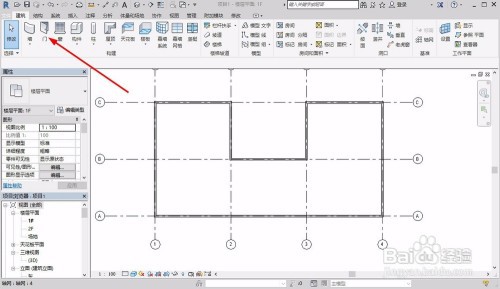
6、直接点击墙体合适位置,系统自动添加门窗。

7、revit顶部菜单栏,点击【三维视图】。

8、进入三维视角,点击【视觉样式】设置。

9、调整视觉样式为【光线追踪】,即可查看模型大致效果。

1、开启revit,工具栏点击【轴网】
绘图区绘制轴网,作为建模基准
工具栏中,点击【墙】
根据轴网,绘制墙体
完成墙体绘制,点击【门】、【窗】
直接点击墙体合适位置,系统自动添加门窗
revit顶部菜单栏,点击【三维视图】
进入三维视角,点击【视觉样式】设置
调整视觉样式为【光线追踪】,即可查看模型大致效果
