revit项目中如何绘制女儿墙

 时间:2024-10-16 06:19:16

1、一、打开revit,载入我们需要编辑的项目文件

revit项目中如何绘制女儿墙

2、二、假设现在我们需要完成图中标注的女儿墙的绘制,那么我们需要在项目浏览器中选择进入屋面层的平面视图窗口
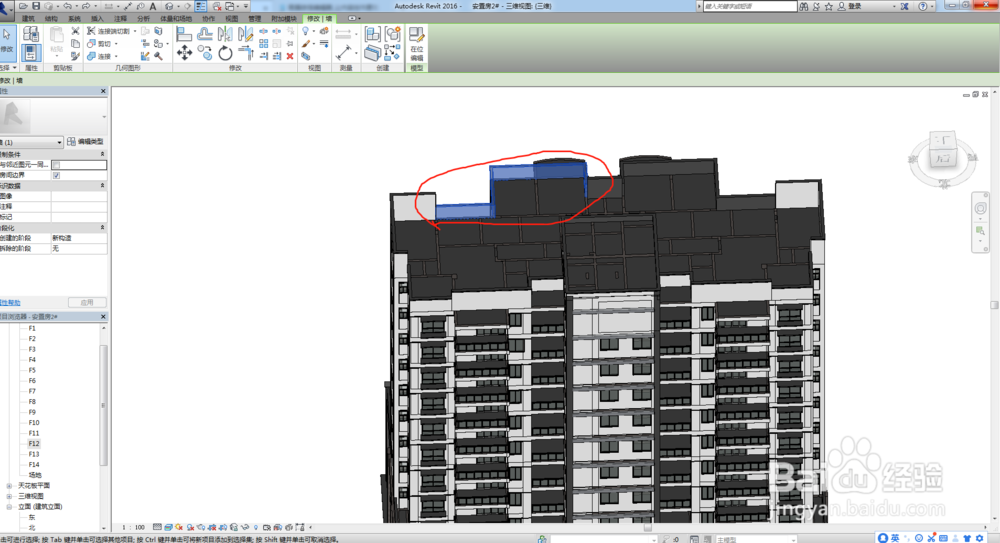
revit项目中如何绘制女儿墙revit项目中如何绘制女儿墙

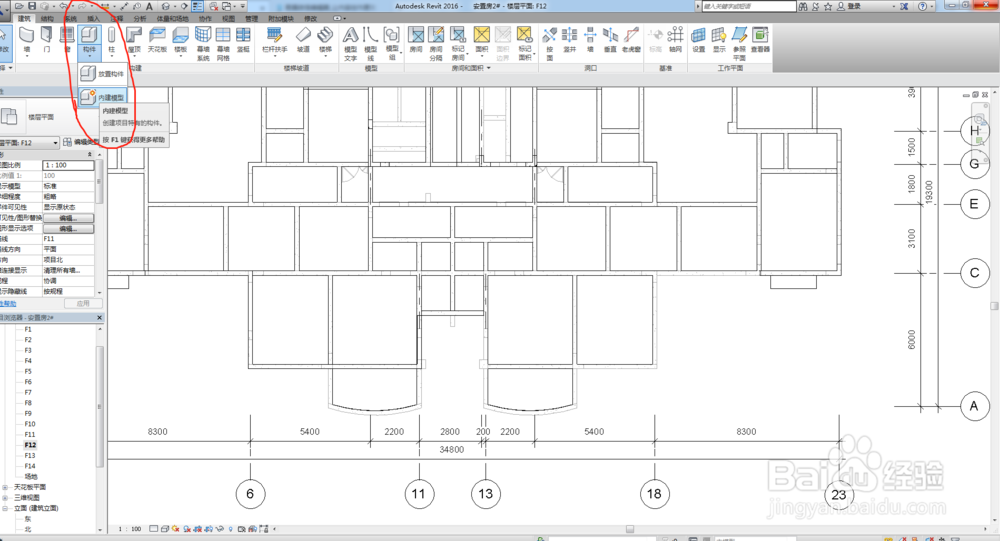
3、三、之后在建筑选项卡下找到构件,在下拉窗口中选择内建模型,然后再弹出的窗口中选择墙,点击确定
revit项目中如何绘制女儿墙revit项目中如何绘制女儿墙

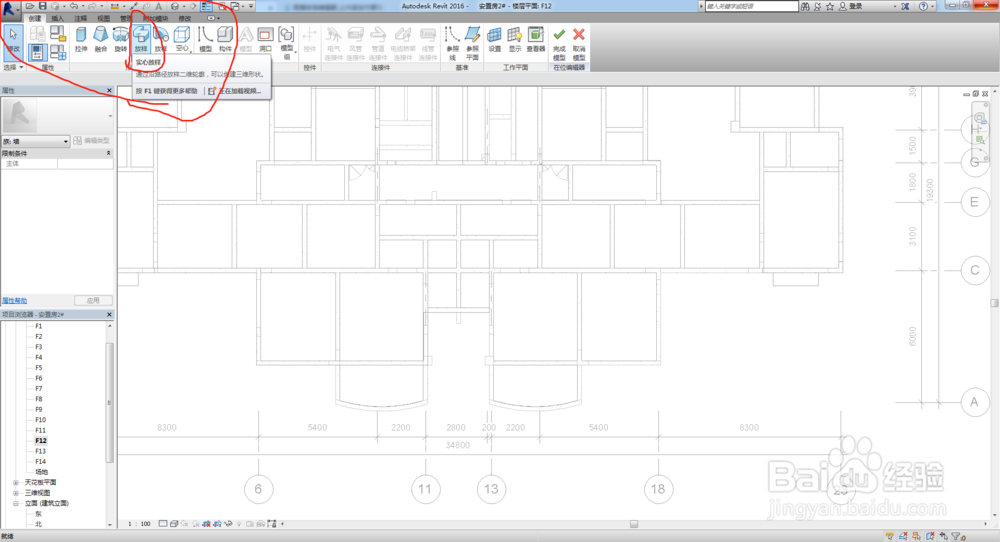
4、四、在弹出的窗口中选择放样,然后选择绘制路径

revit项目中如何绘制女儿墙revit项目中如何绘制女儿墙

5、五、在我们需要的位置将路径绘制完成之后,点击模式中绿色的勾确定,之后点击编辑轮廓

revit项目中如何绘制女儿墙revit项目中如何绘制女儿墙

6、六、进入任一视图将轮廓编辑完成之后,点击模式中绿色的勾确定,然后点击完成模型

revit项目中如何绘制女儿墙revit项目中如何绘制女儿墙

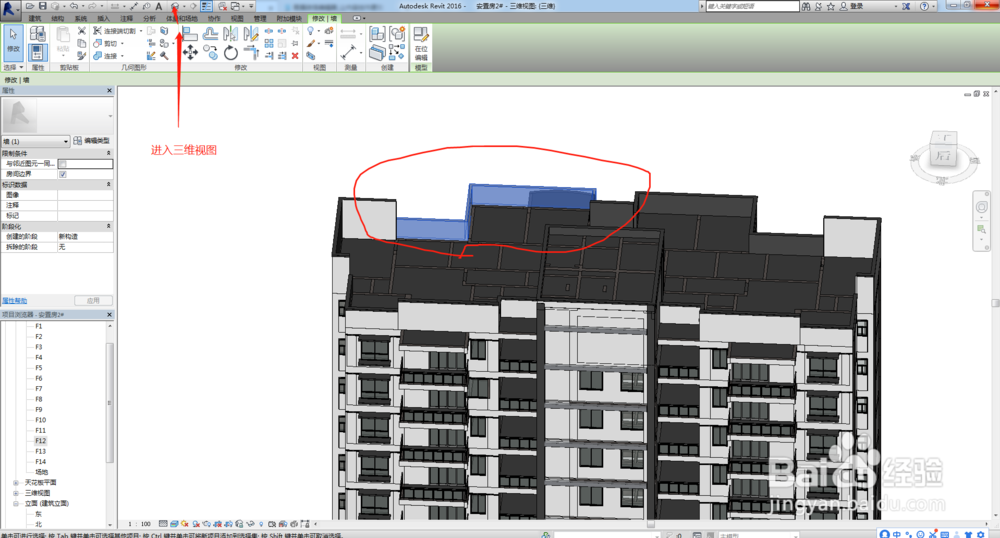
7、七、之后点击进入三维视图模式,在模型中可以看到刚才我们创建的女儿墙,这样子点击保存就完成了女儿墙的绘制了
revit项目中如何绘制女儿墙
  • Revit怎么绘制楼梯
  • Revit怎么按楼层复制对象
  • Revit怎么添加门窗标号
  • revit散水怎么画
  • revit如何进行渲染
  • 热门搜索
    宏被禁用如何打开 生活中的酸甜苦辣 如何做好保密工作 怎么记单词又快又牢 如何培养孩子的注意力 良好的生活习惯 如何煮粽子 月经提前是什么原因 qq申诉不回来怎么办 条码打印机怎么用