1、1. 打开PS软件,新建白色的空白文档。

2、2. 点击编辑菜单,选填充。

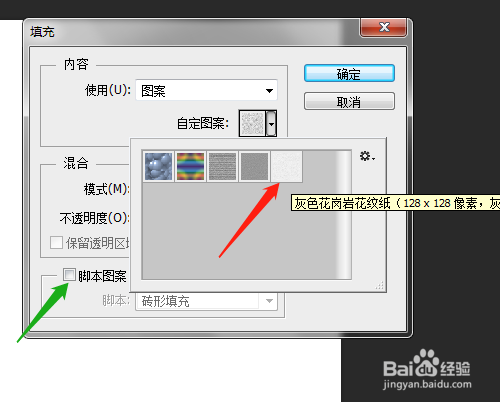
3、3. 对话框中选自定图案的灰色花岗石花纹纸,脚本图案取消打勾,确定。

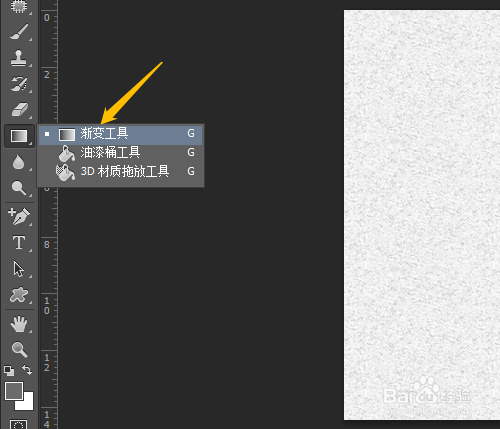
4、4. 点击选渐变工具,选项栏中点击三角形,选多色渐变。
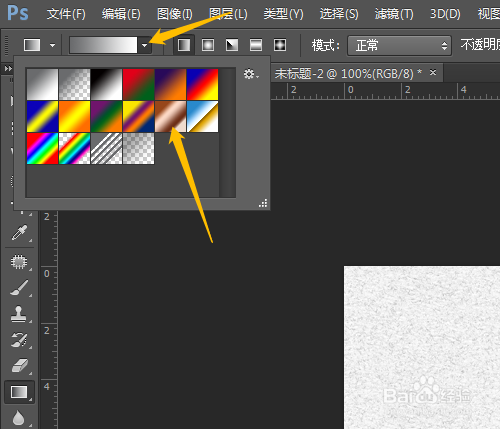
5、5. 模式选颜色,拖动鼠标从左上往右下拉出渐变,完成。


时间:2026-04-26 08:41:55
1、1. 打开PS软件,新建白色的空白文档。
2、2. 点击编辑菜单,选填充。
3、3. 对话框中选自定图案的灰色花岗石花纹纸,脚本图案取消打勾,确定。
4、4. 点击选渐变工具,选项栏中点击三角形,选多色渐变。
5、5. 模式选颜色,拖动鼠标从左上往右下拉出渐变,完成。
