1、打开ps照片后,首先进入“图像”下的“调整”
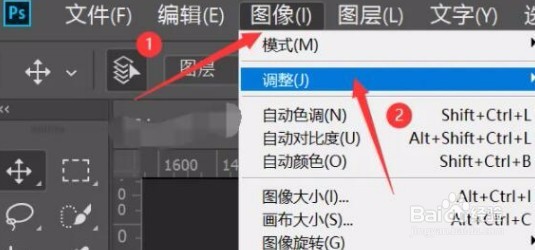
2、接着点击其中的“去色”。
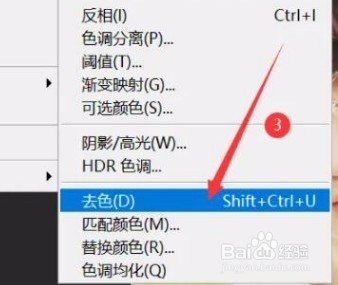
3、去色后,按下键盘快捷键“ctrl+j”复制一个图层。

4、然后选中新图层,将它改为“颜色减淡”

5、随后回到刚刚的图像“调整”位置。

6、不过这次点击“反相”选项。
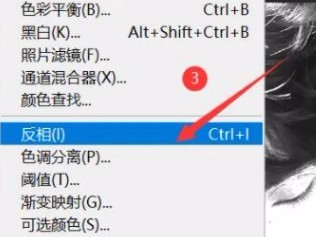
7、反向完成后,进入“滤镜”工具。
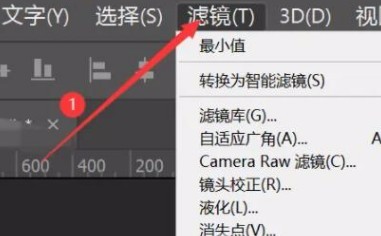
8、使用“其他”工具里的“最小值”

9、再根据图片情况设置半径,设置完成点击“确定”

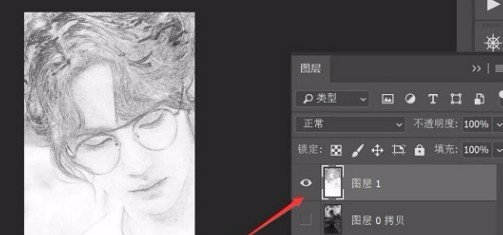
10、最后按下键盘“ctrl+shift+alt+E”合并图层就能制作素描效果了。
时间:2026-05-07 01:21:33
1、打开ps照片后,首先进入“图像”下的“调整”
2、接着点击其中的“去色”。
3、去色后,按下键盘快捷键“ctrl+j”复制一个图层。
4、然后选中新图层,将它改为“颜色减淡”
5、随后回到刚刚的图像“调整”位置。
6、不过这次点击“反相”选项。
7、反向完成后,进入“滤镜”工具。
8、使用“其他”工具里的“最小值”
9、再根据图片情况设置半径,设置完成点击“确定”
10、最后按下键盘“ctrl+shift+alt+E”合并图层就能制作素描效果了。
