1、新建ppt文件,插入测试表格,录入测试数据。这里假设需要突出显示第二列。
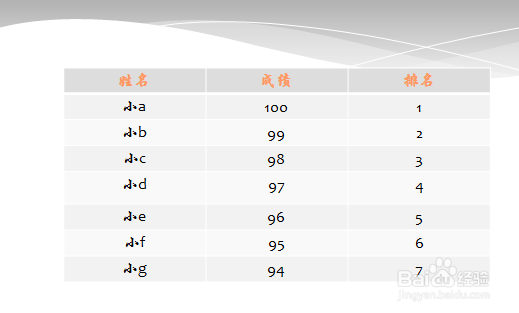
2、选中第二列,点击右键,在弹出菜单中点击复制。

3、使用快捷键ctrl+v,粘贴复制的列。
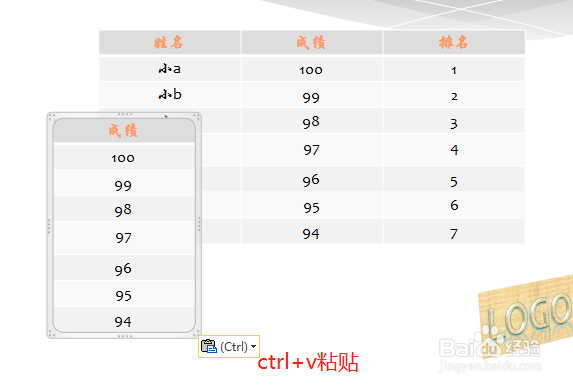
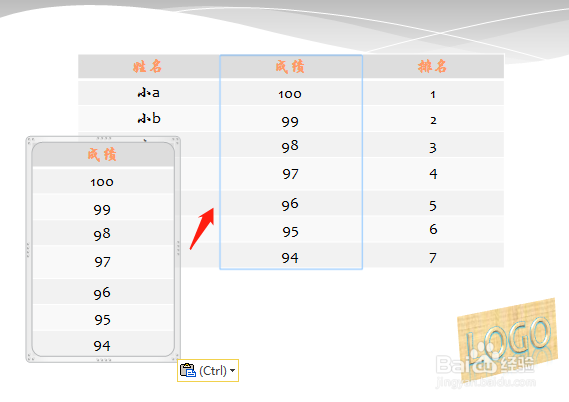
4、拖动粘贴的列覆盖原列。

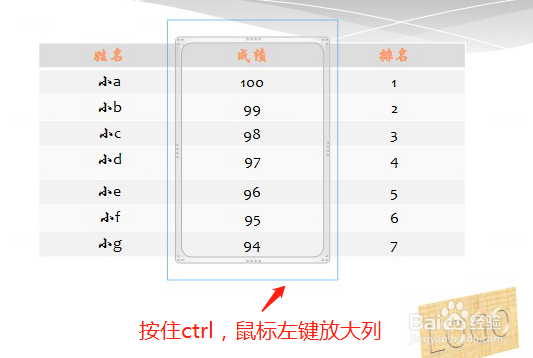
5、按住ctrl键,鼠标左键拖动放大粘贴的列。
6、选中粘贴的列,设置底纹颜色,设置无边框等。

1、总结:1.选择要突出的列,点击右键,在弹出菜单中点击复制
2.ctrl+v粘贴列
3.拖动粘贴的列覆盖原列
4.按住ctrl键,鼠标左键拖动放大粘贴的列
5.选中粘贴的列,设置底纹颜色,设置无边框等
时间:2026-04-23 15:25:26
1、新建ppt文件,插入测试表格,录入测试数据。这里假设需要突出显示第二列。
2、选中第二列,点击右键,在弹出菜单中点击复制。
3、使用快捷键ctrl+v,粘贴复制的列。
4、拖动粘贴的列覆盖原列。
5、按住ctrl键,鼠标左键拖动放大粘贴的列。
6、选中粘贴的列,设置底纹颜色,设置无边框等。
1、总结:1.选择要突出的列,点击右键,在弹出菜单中点击复制
2.ctrl+v粘贴列
3.拖动粘贴的列覆盖原列
4.按住ctrl键,鼠标左键拖动放大粘贴的列
5.选中粘贴的列,设置底纹颜色,设置无边框等
