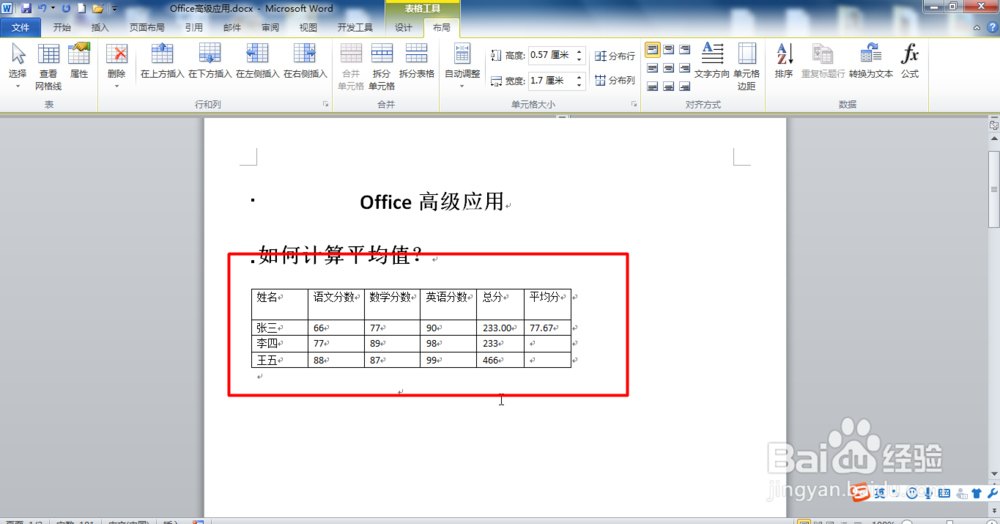
Word2010表格中如何计算平均分?

 时间:2026-04-26 08:23:58

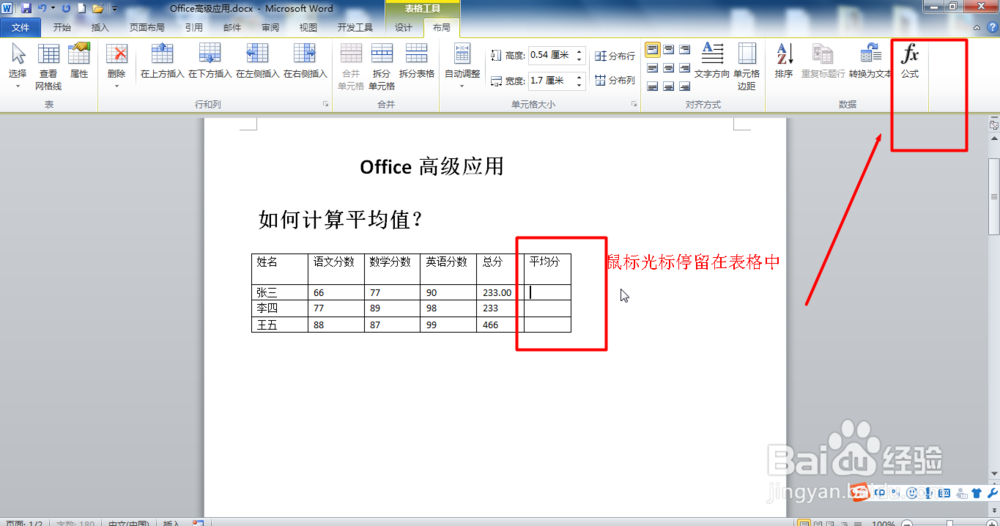
1、打开Office Word文档,输入表格数据,然后点击菜单栏中的布局菜单,如图所示:
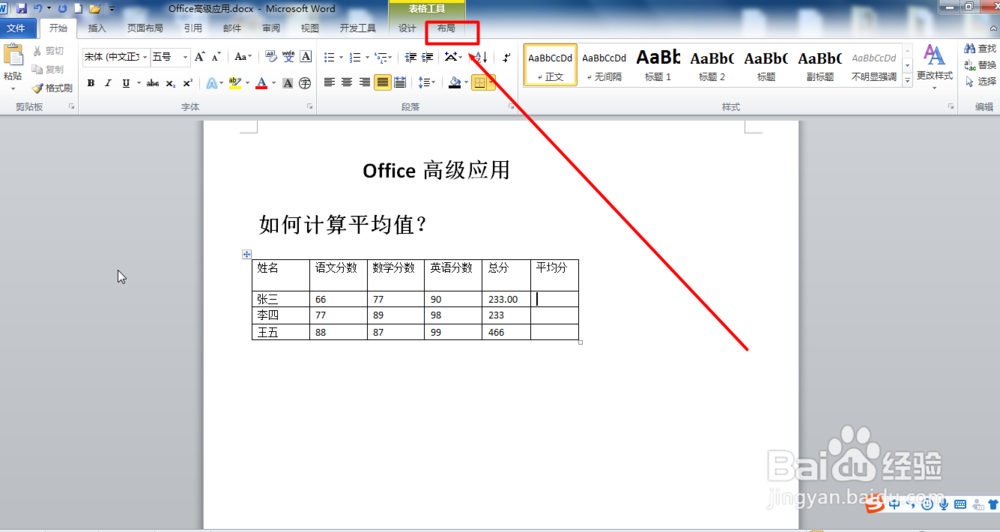
Word2010表格中如何计算平均分?

2、鼠标光标停留在需要计算平均分的单元格中,然后点击公式菜单,如图所示:

Word2010表格中如何计算平均分?

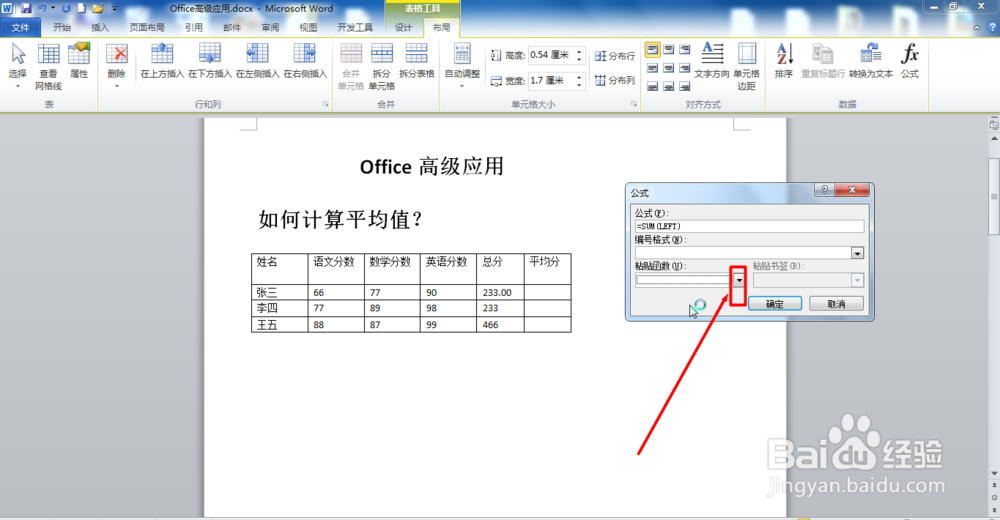
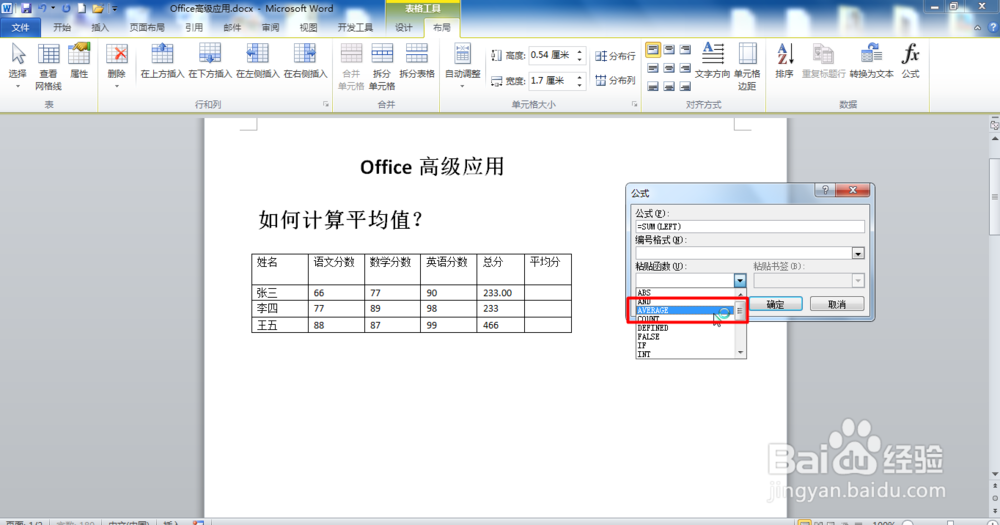
3、点击之后,可以看到弹出的公式对话框,然后点击函数下拉列表,如图所示:

Word2010表格中如何计算平均分?

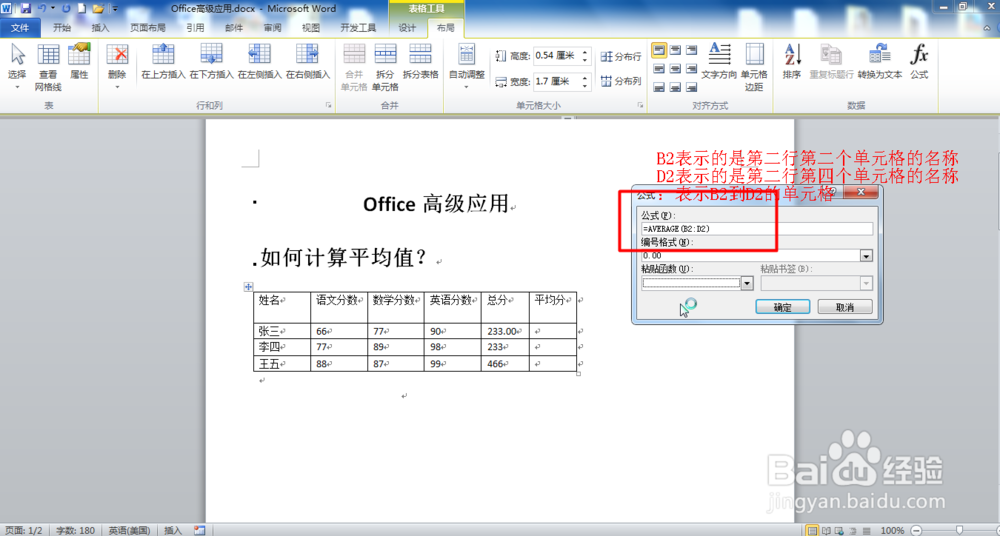
4、选中=AVERAGE(),在括号中输入:B2:D2,表示计算第二行的第二个单元格到第四个单元格总和的平均分,如图所示:
Word2010表格中如何计算平均分?

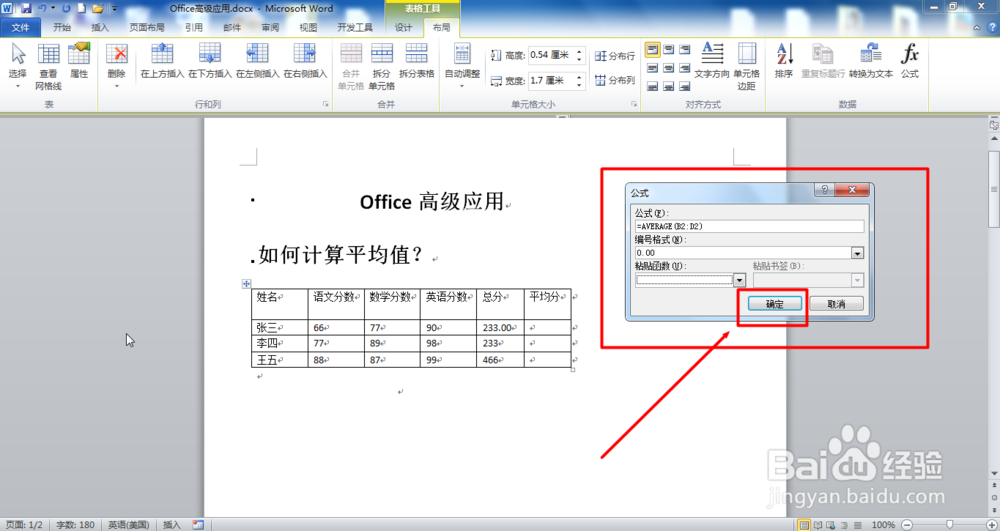
5、在括号中输入B2:D2之后,如图所示:

Word2010表格中如何计算平均分?

6、然后点击确定按钮,如图所示:

Word2010表格中如何计算平均分?

7、点击确定按钮之后,可以看到该单元格中计算出平均分数据。如图所示:

Word2010表格中如何计算平均分?

  • word文档如何插入书签并设置超级链接点击到书签
  • word怎么插入普通数字页码
  • 怎么插入脚注
  • word文件如何给文字加上阴影效果。
  • word2016文档中如何修改字体和简繁转换功能
  • 热门搜索
    电脑配置知识 性的知识 橘核的功效与作用 dnf鬼剑士转什么职业好 阴宅风水知识 喜闻乐见什么意思 青皮的功效与作用 卧室适合放什么植物 三个子念什么 2015年什么年