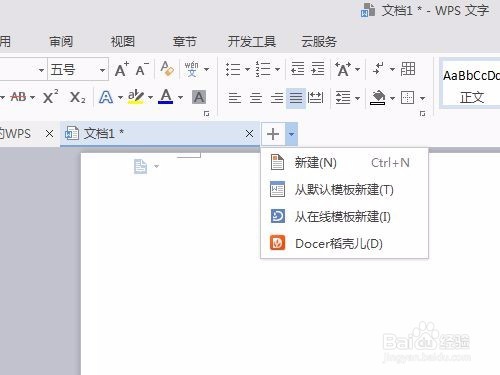
1、打开一个新建的word2016文档
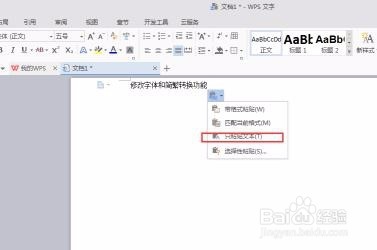
2、举例输入文字:修改字体和简繁转换功能
3、第一种方法是:使用鼠标右键,选择好文字,右点击一下,出现一个字体窗口
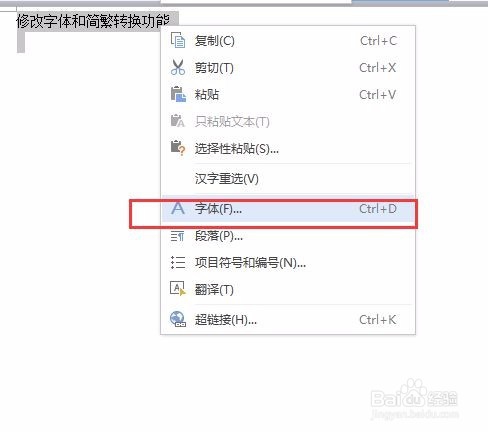
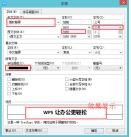
4、然后选择【字体】出现窗口
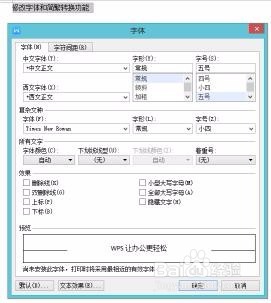
5、在窗口里选择字体【微软雅黑】,下面就会出现字体效果,按【确定】就可以了。
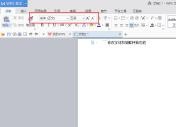
6、另外一种方法是在【开始】可以看到字体选择和颜色选择
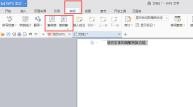
7、在工具栏中的【审阅】有【繁转简】和【简转繁】
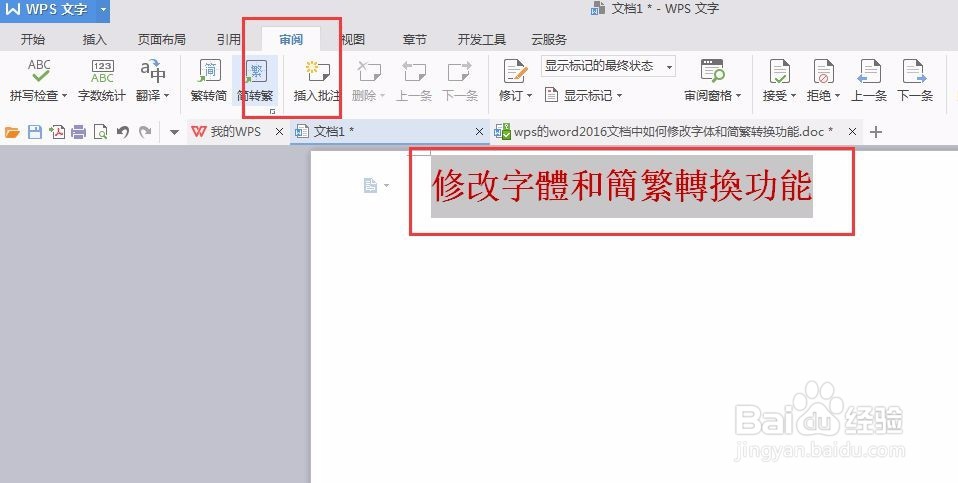
8、举例点击【简转繁】的效果图
时间:2026-04-23 08:44:27
1、打开一个新建的word2016文档
2、举例输入文字:修改字体和简繁转换功能
3、第一种方法是:使用鼠标右键,选择好文字,右点击一下,出现一个字体窗口
4、然后选择【字体】出现窗口
5、在窗口里选择字体【微软雅黑】,下面就会出现字体效果,按【确定】就可以了。
6、另外一种方法是在【开始】可以看到字体选择和颜色选择
7、在工具栏中的【审阅】有【繁转简】和【简转繁】
8、举例点击【简转繁】的效果图
