1、一、新建空白演示文稿
空白演示文稿就相当于一张画布,它是所有对象(如文字、图片、形状等)的载体,用户可通过想象在其中任意发挥,所以空白演示文稿的新建就显得很重要,其具体操作方法如下。
启动PPT2013,在初始界面中选择“空白演示文稿”选项,如下图所示:

2、在进入的工作界面中即可看到新建的名为“演示文稿X”的空白演示文稿,如下图所示。
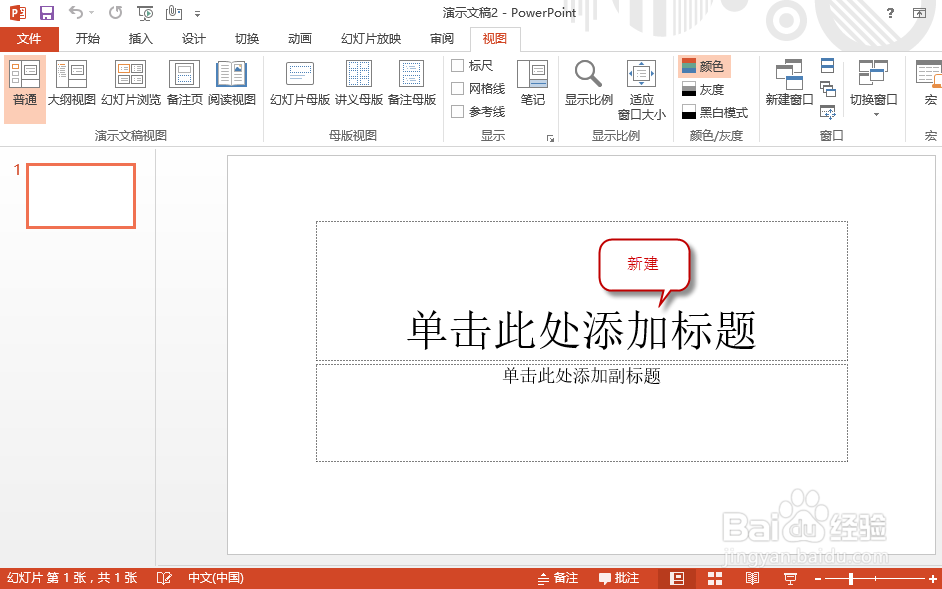
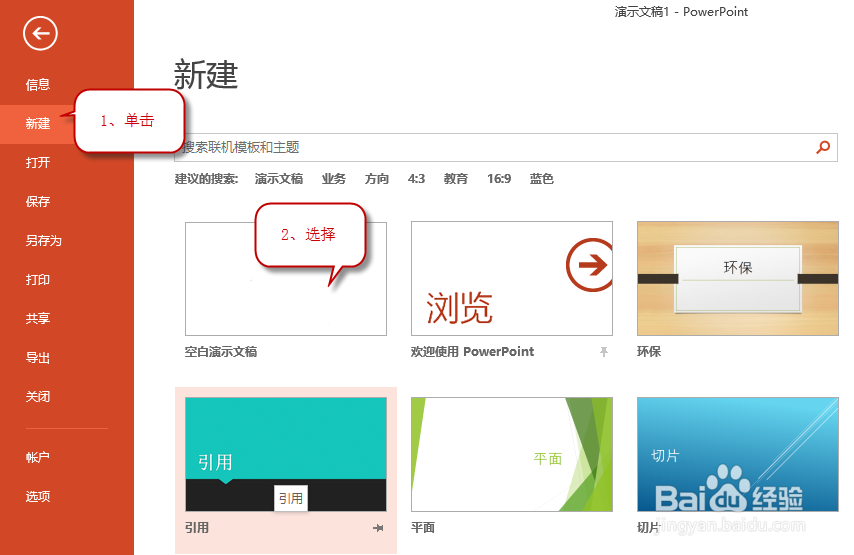
3、也可在PPT2013的工作界面中按Ctrl+N组合键,可快速新建一个空白文稿或者单击“文件”选项卡,然后单击“新建”选项卡,在其中选择“空白演示文稿”选项也可新建一个空白演示文稿,如下图所示。
4、二、根据模板新建演示文稿
PPT2013中为用户提供了多种演示文稿模板,用户可以选择一个自己需要的模板进行演示文稿的新建,其具体操作方法如下。
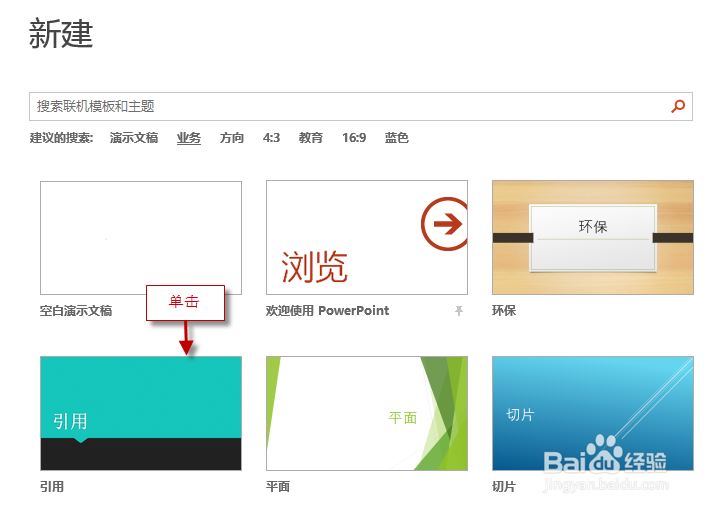
启动PPT2013程序后,在初始界面中单击如“引用”超链接,如下图所示。
5、在打开的对话框中对该模板的相关信息进行了介绍,单击“创建”按钮,如下图所示。

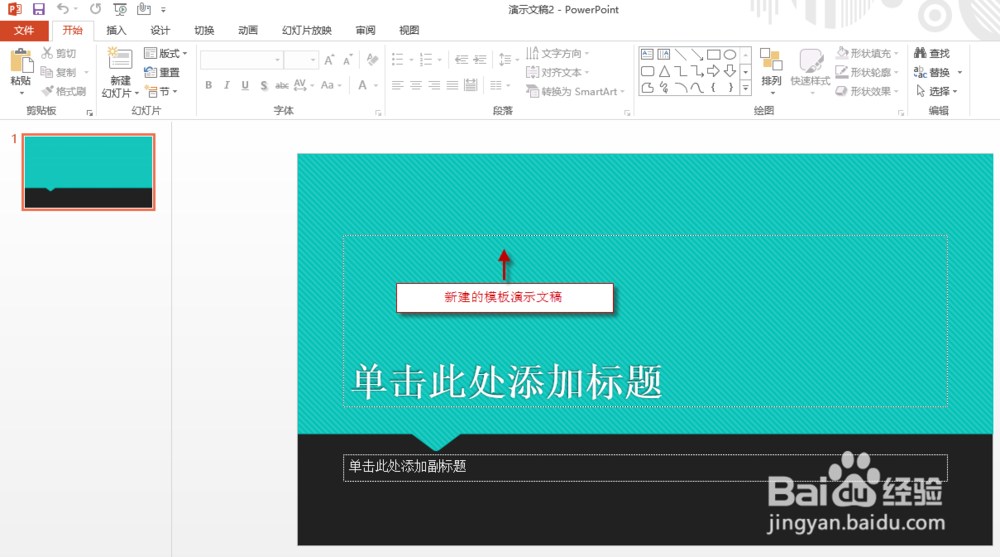
6、经过短暂的下载后,系统将自动返回创建的模板演示文稿的工作界面,如下图所示。
7、三、保存演示文稿
在制作万演示文稿或者在演示文稿的制作过程中都会涉及保存操作,而第一次对演示文稿进行保存会稍显复杂。在新建的演示文稿中找到工作界面中快速访问工具栏中的“保存”按钮(也可以用组合键:Ctrl+S),如下图。

8、在切换到的”另存为“选项卡中单击右侧的”浏览“按钮,如下图所示。

9、在打开的对话框中设置演示文稿的保存位置,输入文件名后,单击”保存“按钮,如下图所示。

