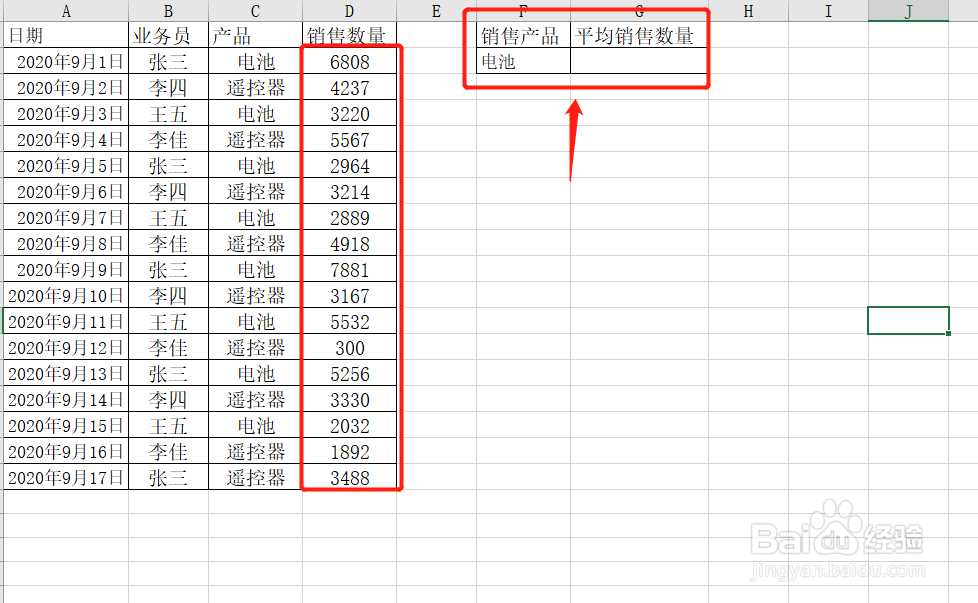
1、如下图所示,需要距材虚求取产品为【电往爬池】的平均销售量;
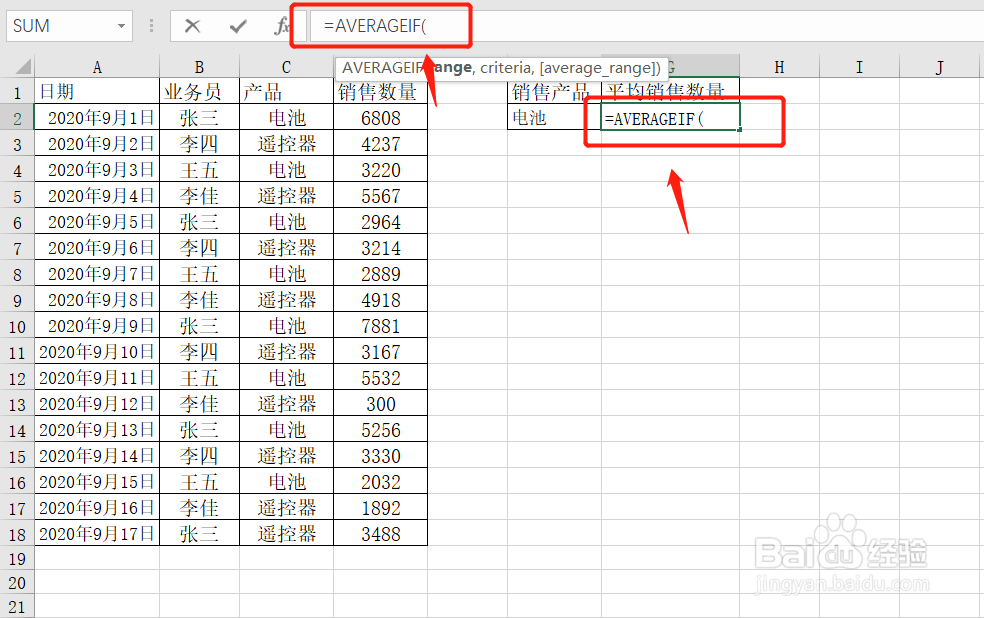
2、在G2单元格内输入公式【=AVERAGEIF()】;
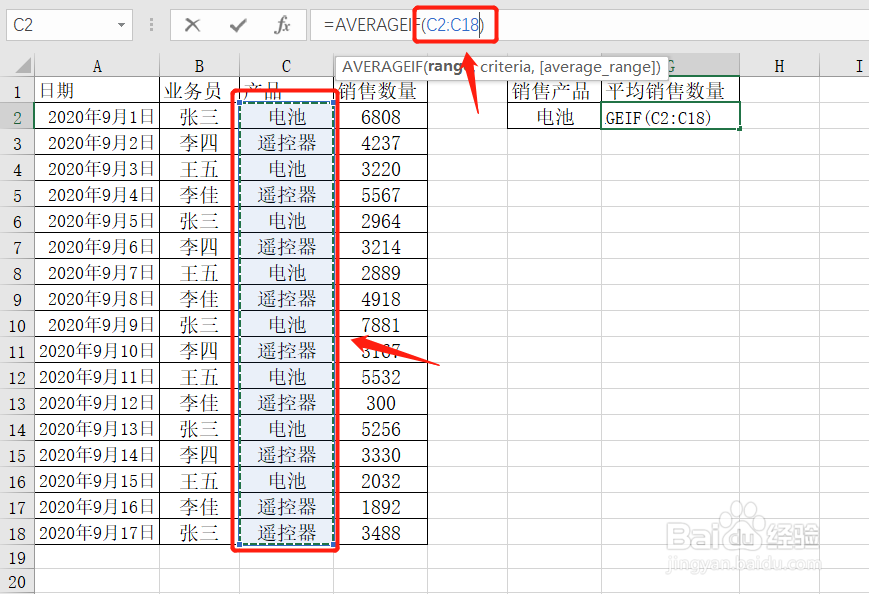
3、在公式=AVERAGEIF的括号内首先选择【条件区域】,【C2:C18】;
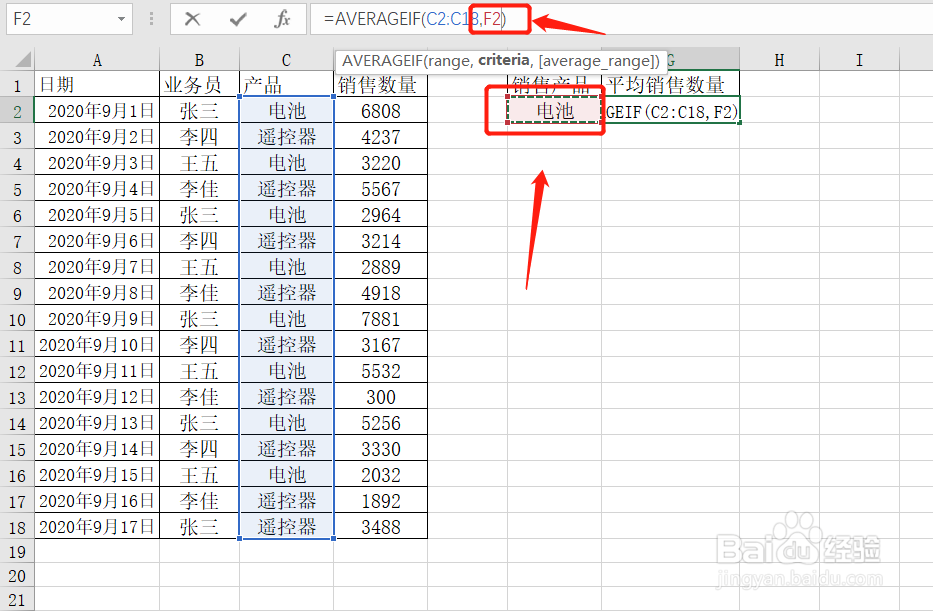
4、选定条件区域,输入英文状态下的逗号【,】,选择指定的条件【F2单元格兼信】,【电池】;
5、指定条件选择完成,接着输入英文状态下的逗号【,】,然后选择求取平均值的区域【D2:D18】;如下图
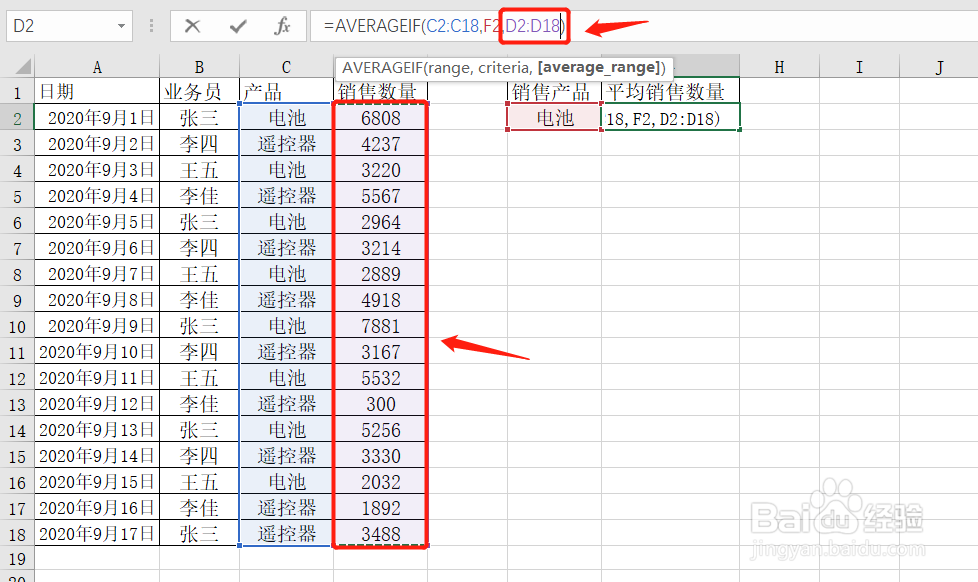
6、区域选择完成之后,按回车键,即可得到条件为【电池】的平均销售量。
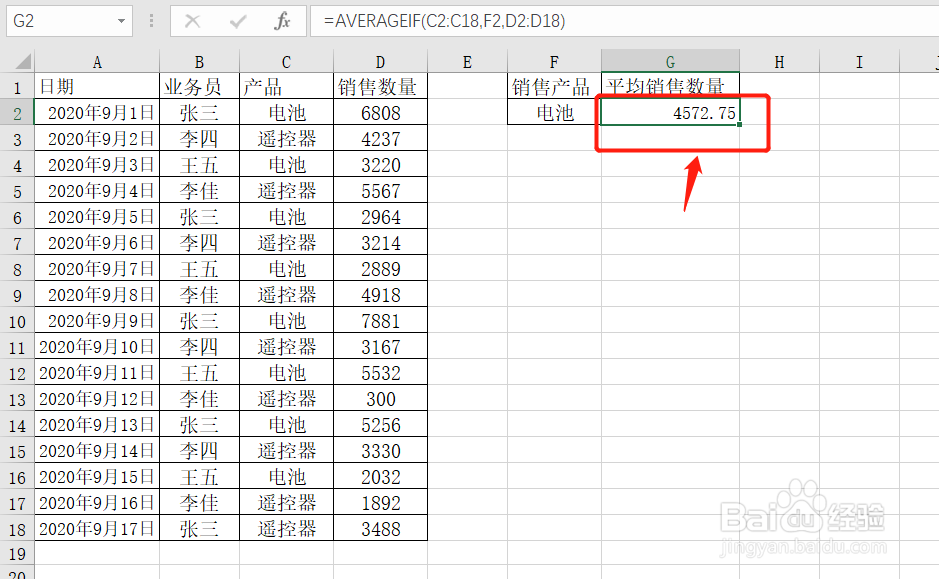
1、如下图所示,需要求取产品为【电池】的平均销售量;
2、在G2单元格内输入公式【=AVERAGEIF()】;
3、在公式=AVERAGEIF的括号内首先选择【条件区域】【C2:C18】;
4、选定条件区域,输入英文状态下的逗号【,】,选择指定的条件【F2单元格】【电池】;
5、指定条件选择完成,接着输入英文状态下的逗号【,】,然后选择求取平均值的区域【D2:D18】;
6、区域选择完成之后,按回车键,即可得到条件为【电池】的平均销售量。
