1、打开excel,要求将A2:D14单元格区域中最大的前5位数值筛选出来。
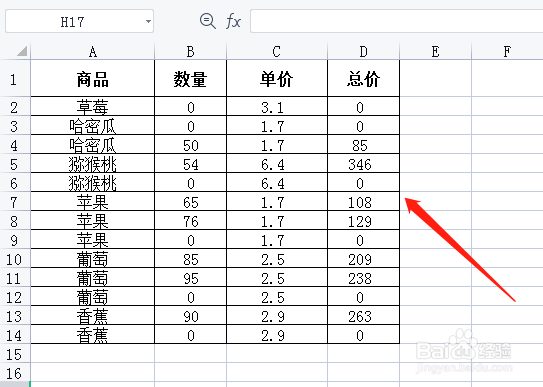
2、选中单元格区域,点击【数据】-【筛选】。

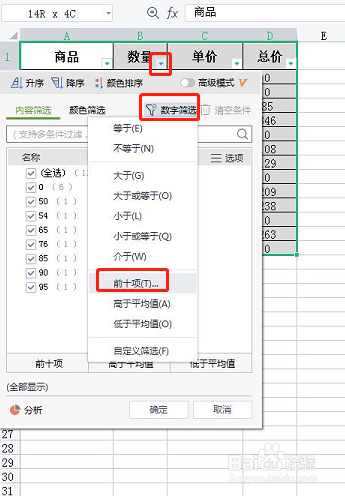
3、选中B1单元格右下角的筛选小按钮,在弹出的选项中点击【数字筛选】-【前10项】选项。
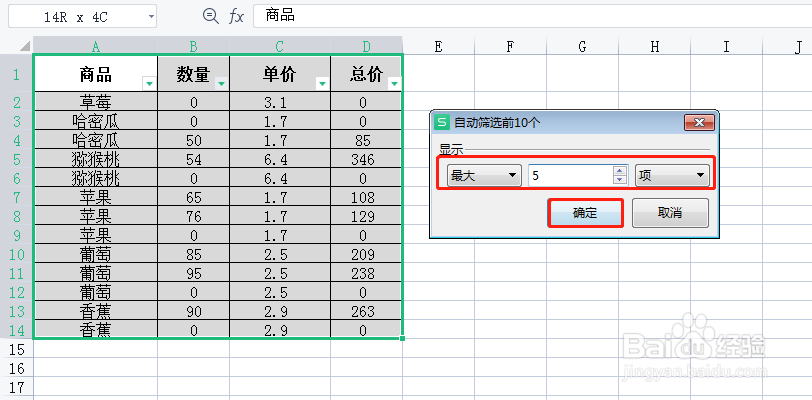
4、在弹出的【自动筛选前10个】对话框,在第一个对话框中选择[最大]选项,第二个对话框,调整数字为【5】,点击【确定】按钮。
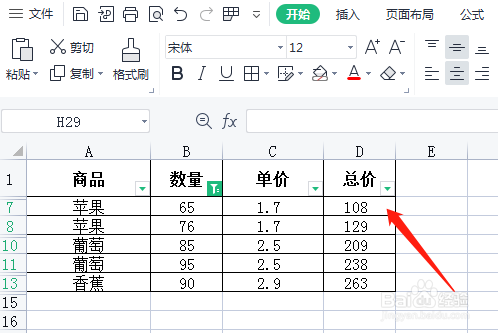
5、返回到工作表中,设置完成,结果如下图所示。
时间:2026-04-30 13:18:59
1、打开excel,要求将A2:D14单元格区域中最大的前5位数值筛选出来。
2、选中单元格区域,点击【数据】-【筛选】。
3、选中B1单元格右下角的筛选小按钮,在弹出的选项中点击【数字筛选】-【前10项】选项。
4、在弹出的【自动筛选前10个】对话框,在第一个对话框中选择[最大]选项,第二个对话框,调整数字为【5】,点击【确定】按钮。
5、返回到工作表中,设置完成,结果如下图所示。
