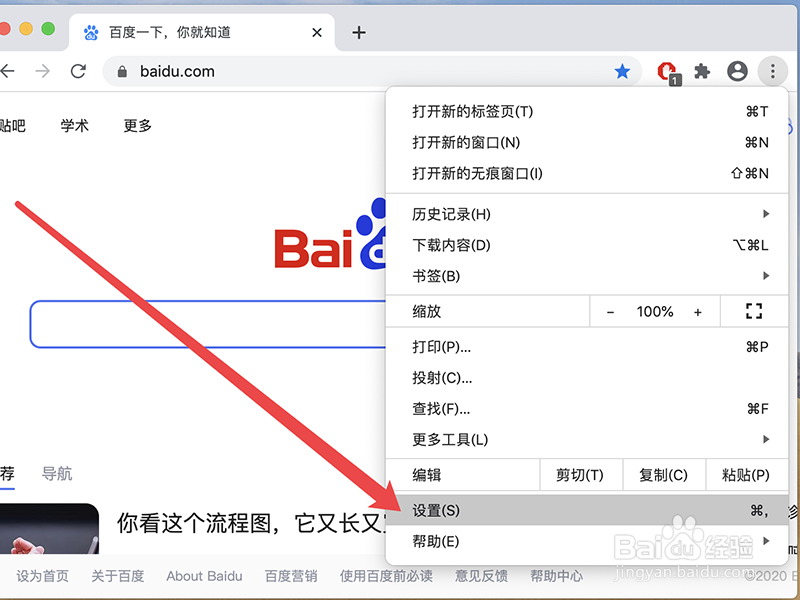
1、打开电脑中的谷歌浏览器,点击右上角三个点的图标—设置
2、进入设置的页面后,在左边的选项栏中点击自动填充

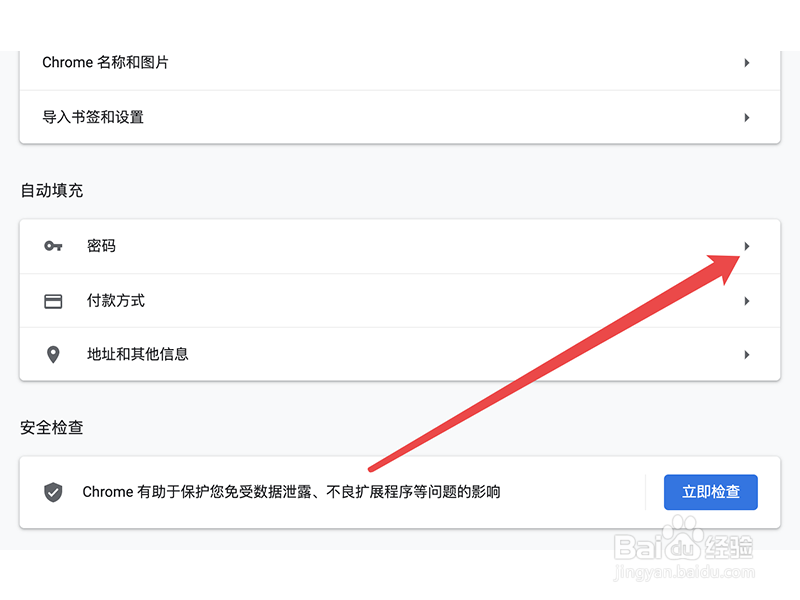
3、在自动填充的页面中,点击密码的选项
4、接着在密码的页面中,可以查看所有保存的账号和密码
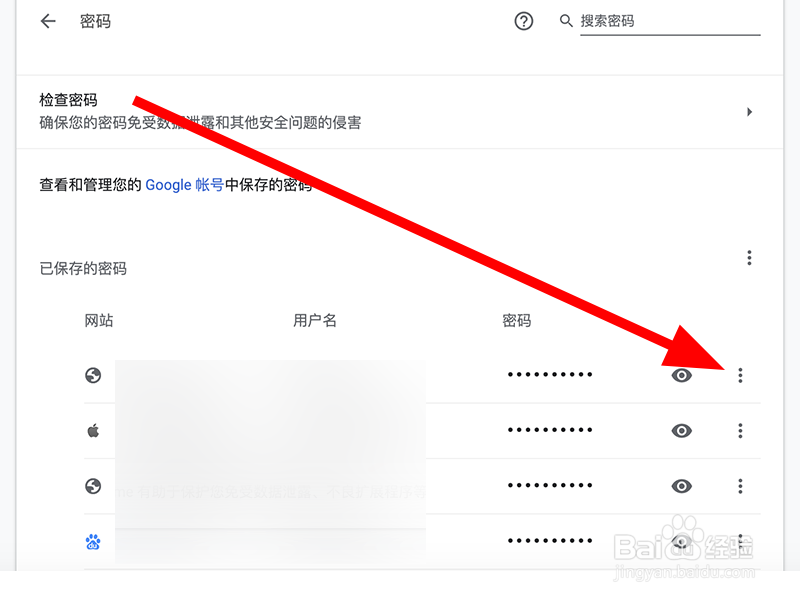
5、如果想删除某个密码,可以点击后面三个点的图标—移除即可

1、打开电脑中的谷歌浏览器
2、点击三个点的图标—设置—自动填充—密码
3、查看所有保存的账号和密码即可
时间:2026-04-30 16:25:16
1、打开电脑中的谷歌浏览器,点击右上角三个点的图标—设置
2、进入设置的页面后,在左边的选项栏中点击自动填充
3、在自动填充的页面中,点击密码的选项
4、接着在密码的页面中,可以查看所有保存的账号和密码
5、如果想删除某个密码,可以点击后面三个点的图标—移除即可
1、打开电脑中的谷歌浏览器
2、点击三个点的图标—设置—自动填充—密码
3、查看所有保存的账号和密码即可
