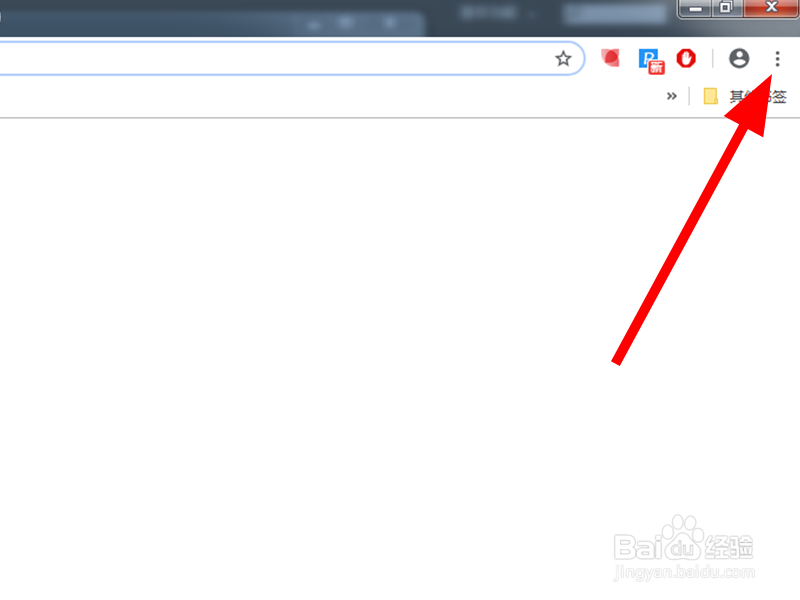
1、双击打开电脑上的google浏览器,点击右上角三个点的图标
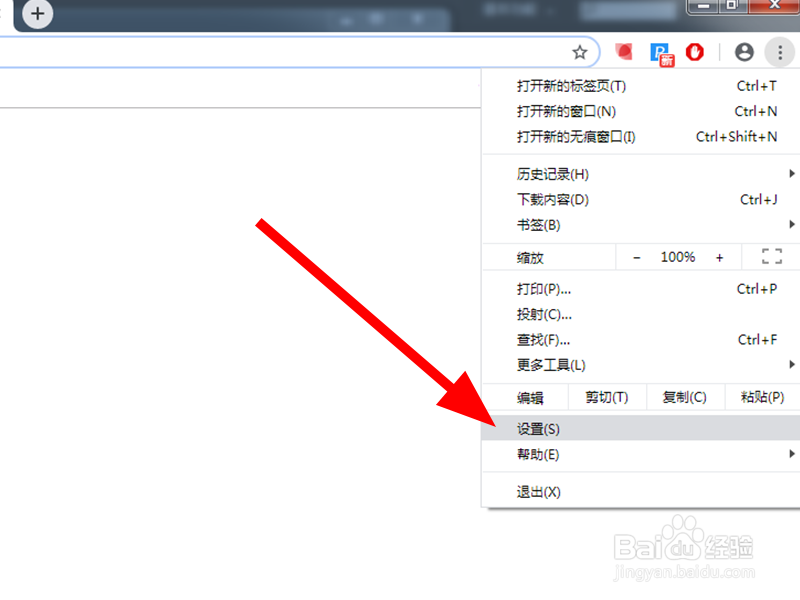
2、在弹出的窗口中,点击设置的选项
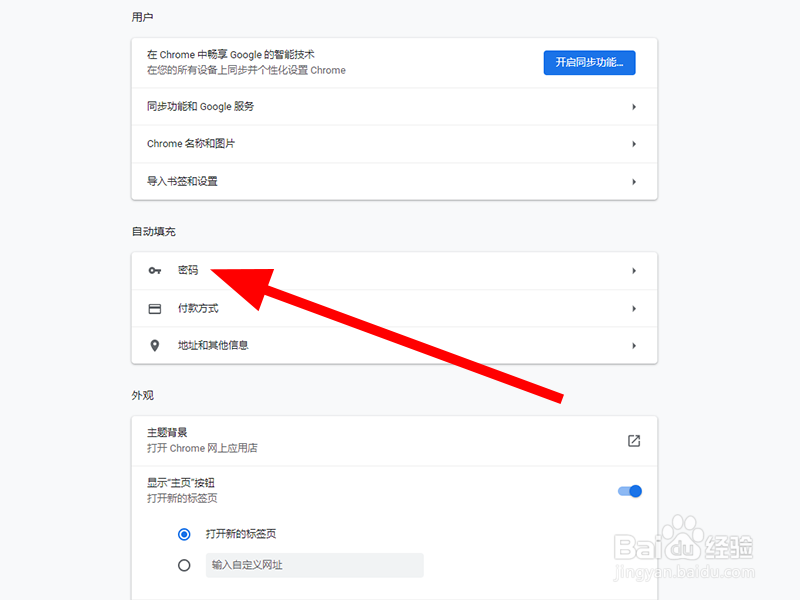
3、在设置的页面中,找到自动填充的模块,点击密码
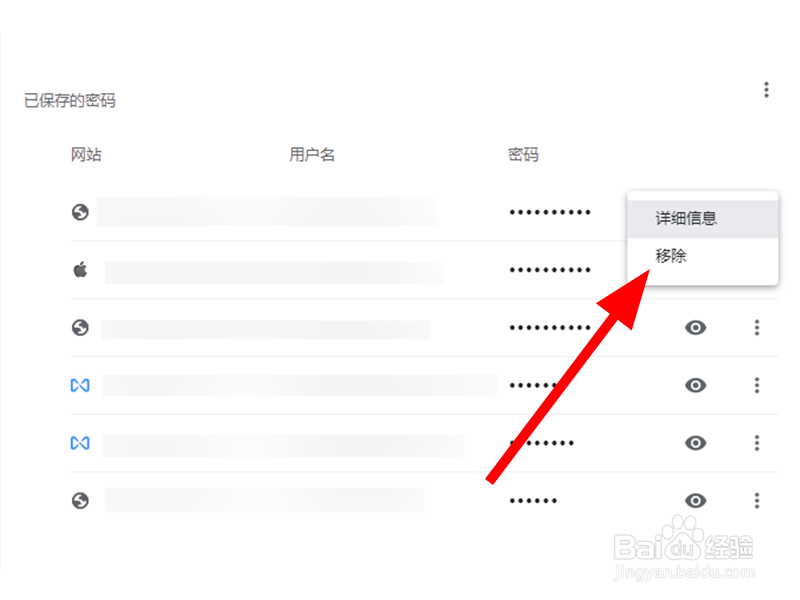
4、接着可以看到在这个浏览器中保存的所有密码
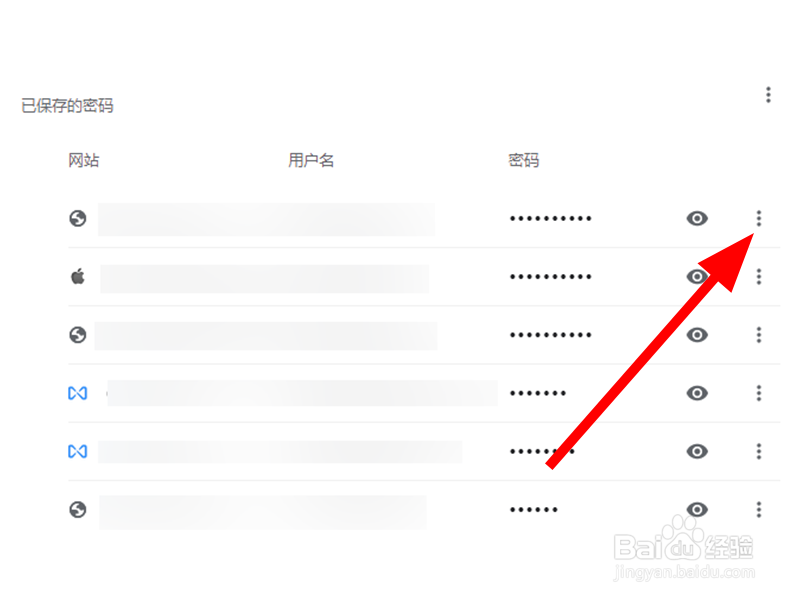
5、如果想删除哪一个,就点击最后面的图标,接着点击移除即可
1、打开google,点击三个点的图标—设置—密码
2、需要移除哪个,点击最后面的移除即可
时间:2026-04-23 21:25:07
1、双击打开电脑上的google浏览器,点击右上角三个点的图标
2、在弹出的窗口中,点击设置的选项
3、在设置的页面中,找到自动填充的模块,点击密码
4、接着可以看到在这个浏览器中保存的所有密码
5、如果想删除哪一个,就点击最后面的图标,接着点击移除即可
1、打开google,点击三个点的图标—设置—密码
2、需要移除哪个,点击最后面的移除即可
