1、载入素材图片,如图所示:

2、复制背景图层,如图所示:

3、在工具箱中找到“钢笔工具”,如图所示:

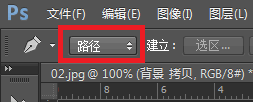
4、设置“钢笔工具”的属性栏为“路径”,如图所示:
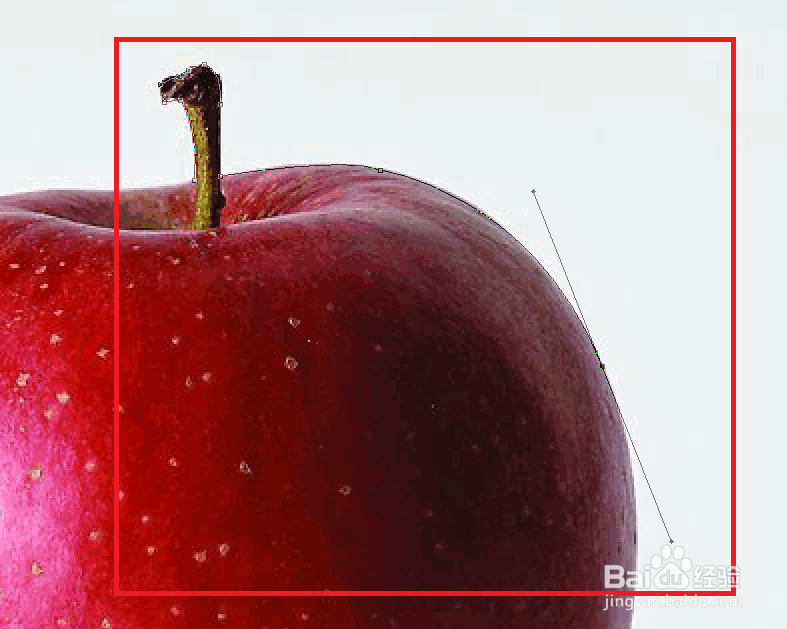
5、在图像中,单击确定第一个锚点,再次单击并拖拽,直到闭合,如图所示:

6、按Ctrl + 回车键,将路径转为选区,如图所示:

7、使用移动工具,把图像移动到其他背景文件去,如图所示:

8、至此,本教程结束

时间:2026-04-22 02:21:38
1、载入素材图片,如图所示:
2、复制背景图层,如图所示:
3、在工具箱中找到“钢笔工具”,如图所示:
4、设置“钢笔工具”的属性栏为“路径”,如图所示:
5、在图像中,单击确定第一个锚点,再次单击并拖拽,直到闭合,如图所示:
6、按Ctrl + 回车键,将路径转为选区,如图所示:
7、使用移动工具,把图像移动到其他背景文件去,如图所示:
8、至此,本教程结束
