1、首先,我们打开Word文档,在左上角点击“文件”—“选项”

2、然后打开Word选项对话框,在左侧点击“高级”选项。
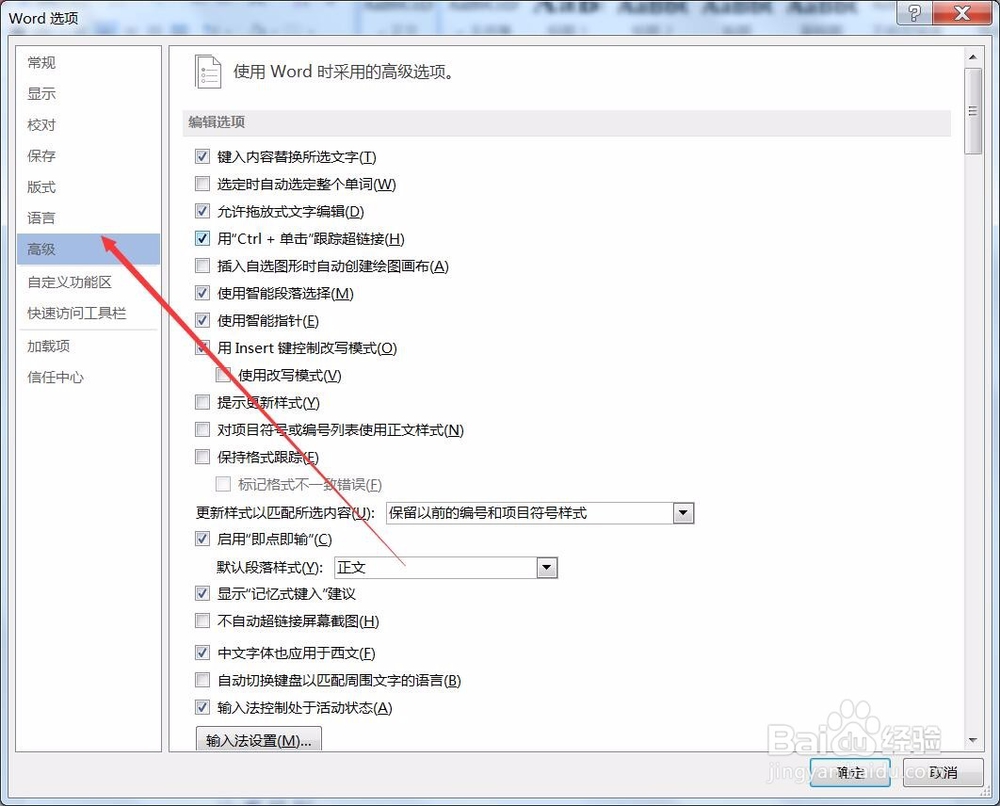
3、然后在右侧把“显示图片框”复选框勾选,如下图所示。

4、然后选择确定即可。

5、这样,文档中的图片就得到了有效的隐藏了。可以查看源文档。

6、如果要把文档中非嵌入式的图片也一起隐藏,直接把上一步的“显示图片复选框”对勾取消,然后把下面的“在屏幕上显示图像和文本框”复选框对勾也取消
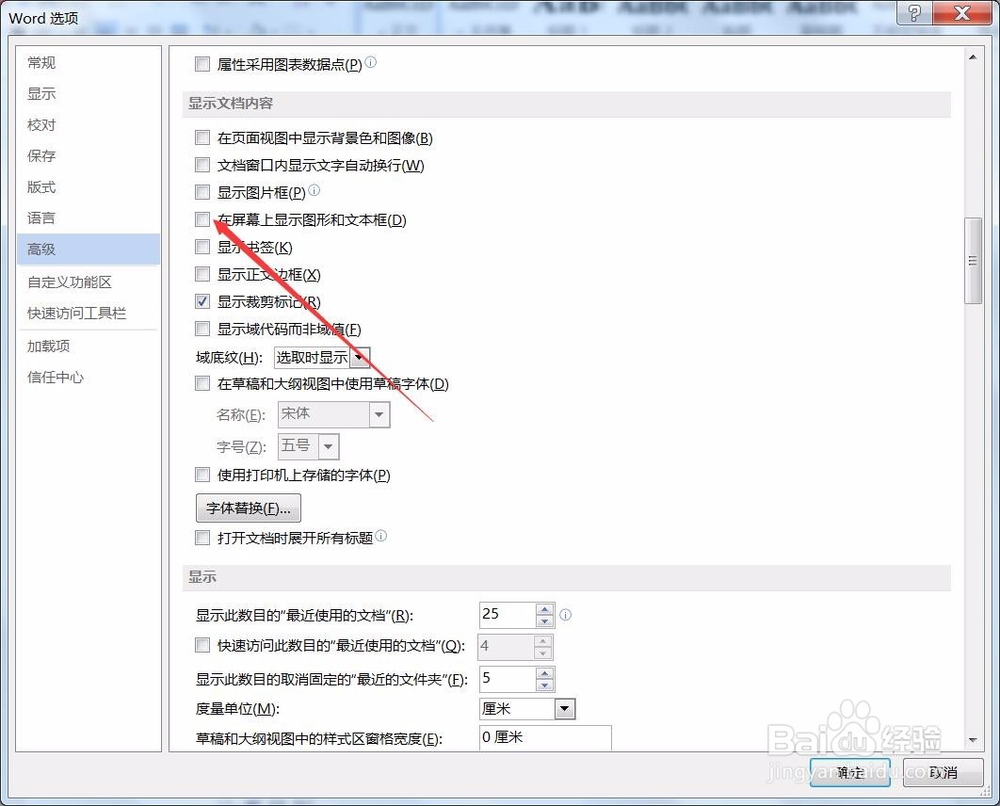
7、就这么简单,你学会了吗?
时间:2026-04-24 00:58:15
1、首先,我们打开Word文档,在左上角点击“文件”—“选项”
2、然后打开Word选项对话框,在左侧点击“高级”选项。
3、然后在右侧把“显示图片框”复选框勾选,如下图所示。
4、然后选择确定即可。
5、这样,文档中的图片就得到了有效的隐藏了。可以查看源文档。
6、如果要把文档中非嵌入式的图片也一起隐藏,直接把上一步的“显示图片复选框”对勾取消,然后把下面的“在屏幕上显示图像和文本框”复选框对勾也取消
7、就这么简单,你学会了吗?
