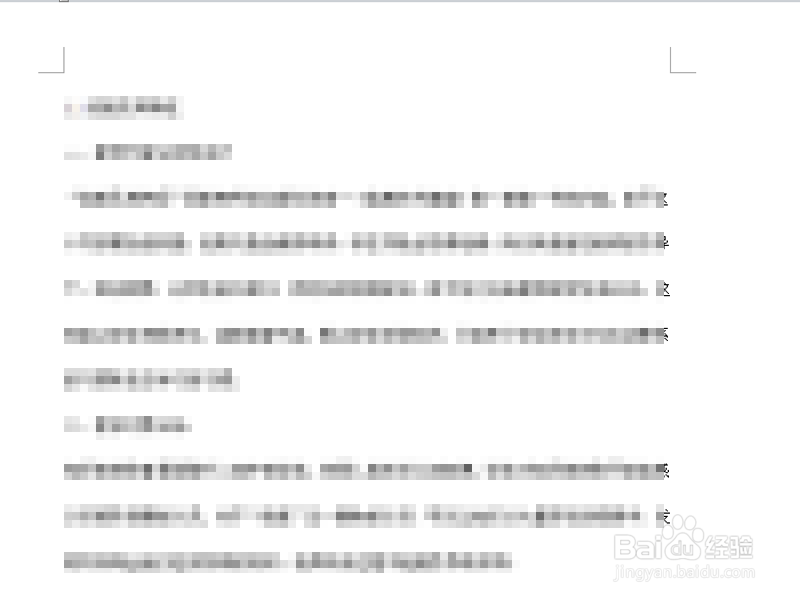
1、首先启动word2010,将从网络上复制的内容粘贴到word中。
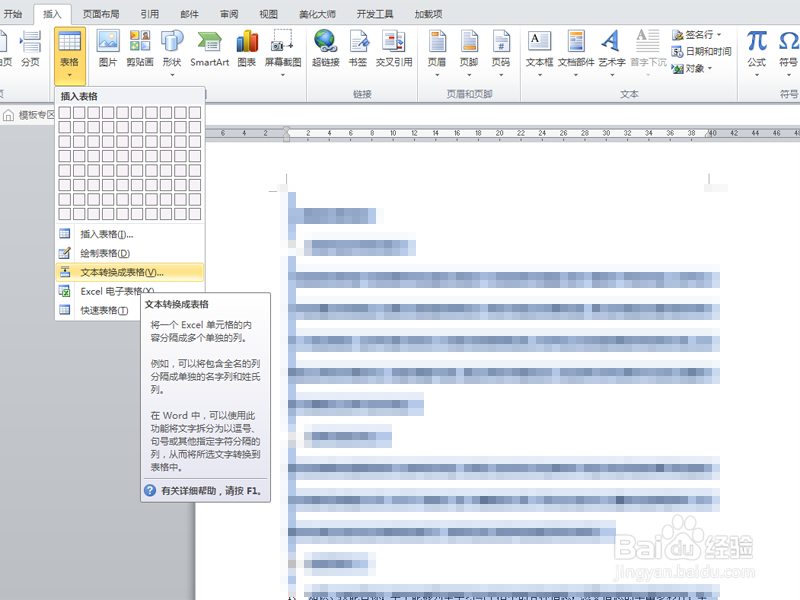
2、执行ctrl+a组合键全选文字内容,执行插入-表格-文本转换为表格命令。
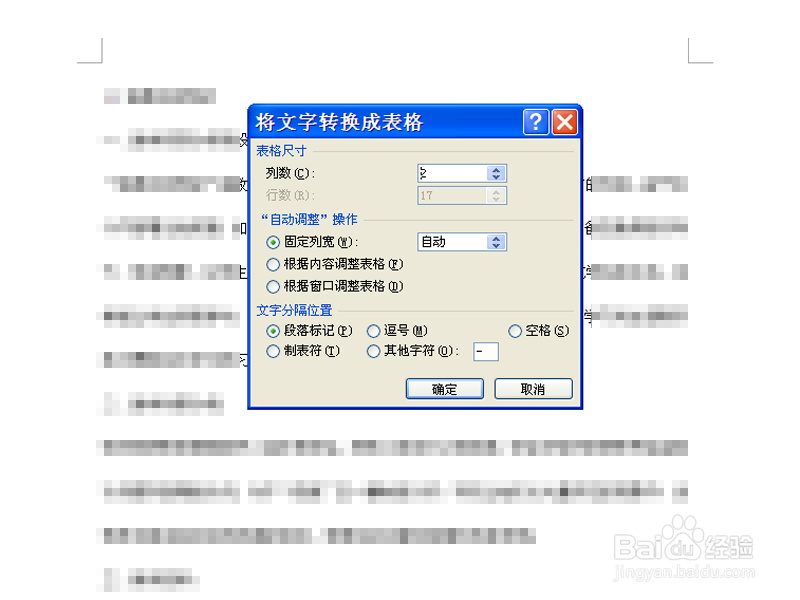
3、在弹出的对话框中设置列数为2,勾选段落标记选项,点击确定按钮。
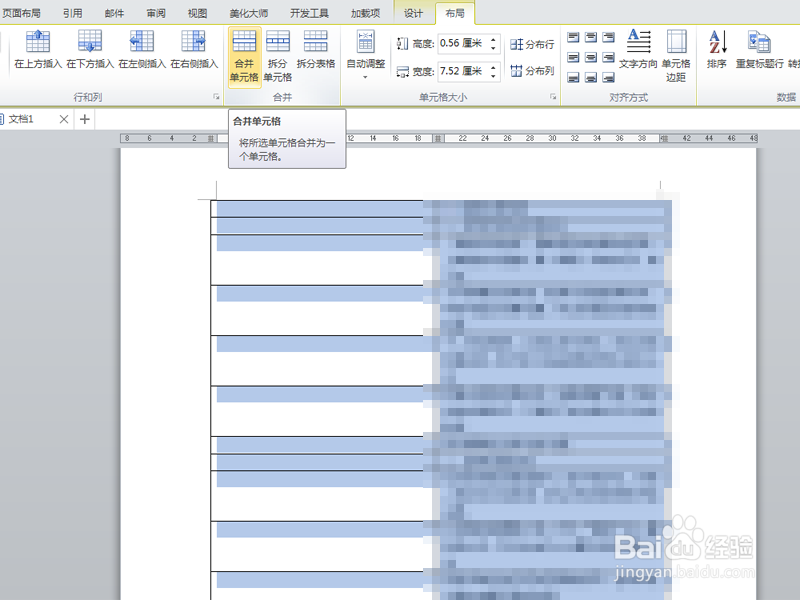
4、在选中状态下,执行布局-合并单元格命令,查看效果。
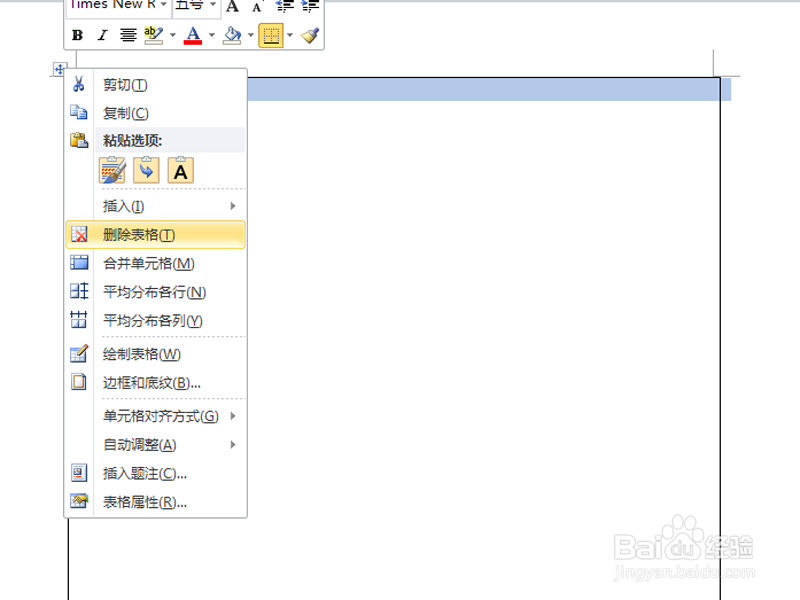
5、选中文字内容,执行ctrl+x剪贴操作,右键单击表格从下拉菜单中选择删除表格。
6、接着执行ctrl+v组合键将将文字粘贴过来,这个时候就实现了去除空行了。

时间:2026-04-24 02:18:47
1、首先启动word2010,将从网络上复制的内容粘贴到word中。
2、执行ctrl+a组合键全选文字内容,执行插入-表格-文本转换为表格命令。
3、在弹出的对话框中设置列数为2,勾选段落标记选项,点击确定按钮。
4、在选中状态下,执行布局-合并单元格命令,查看效果。
5、选中文字内容,执行ctrl+x剪贴操作,右键单击表格从下拉菜单中选择删除表格。
6、接着执行ctrl+v组合键将将文字粘贴过来,这个时候就实现了去除空行了。
