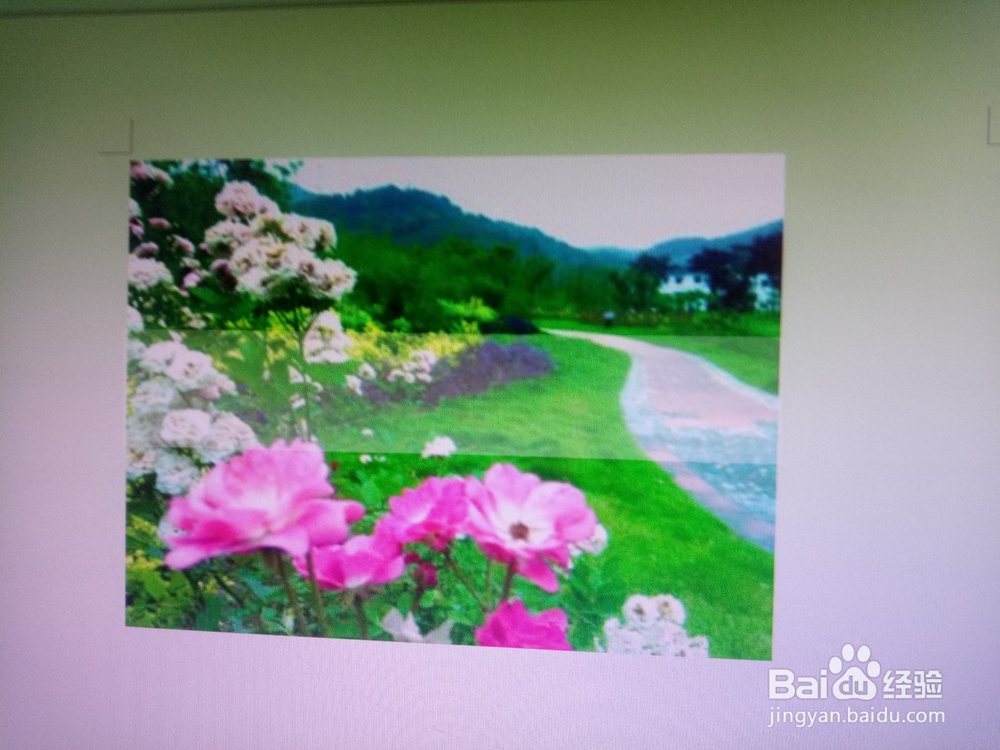
1、打开WPS软件,见图片插入文本中。
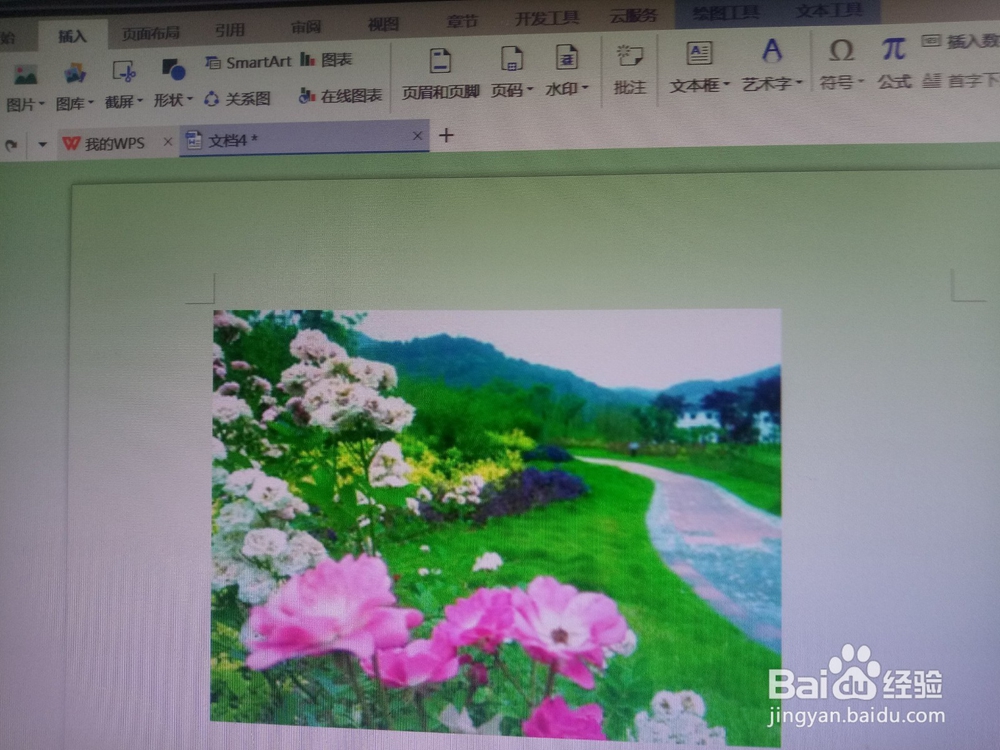
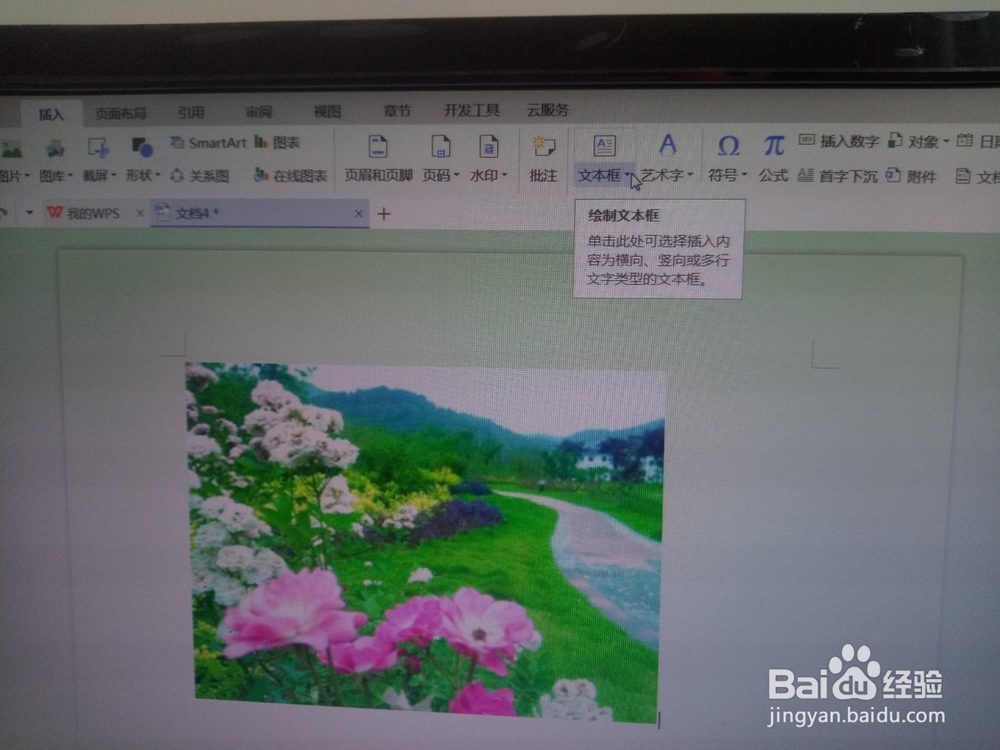
2、点击文本框会出现下图中的文字,点击横向,会出现一个加号的形状。
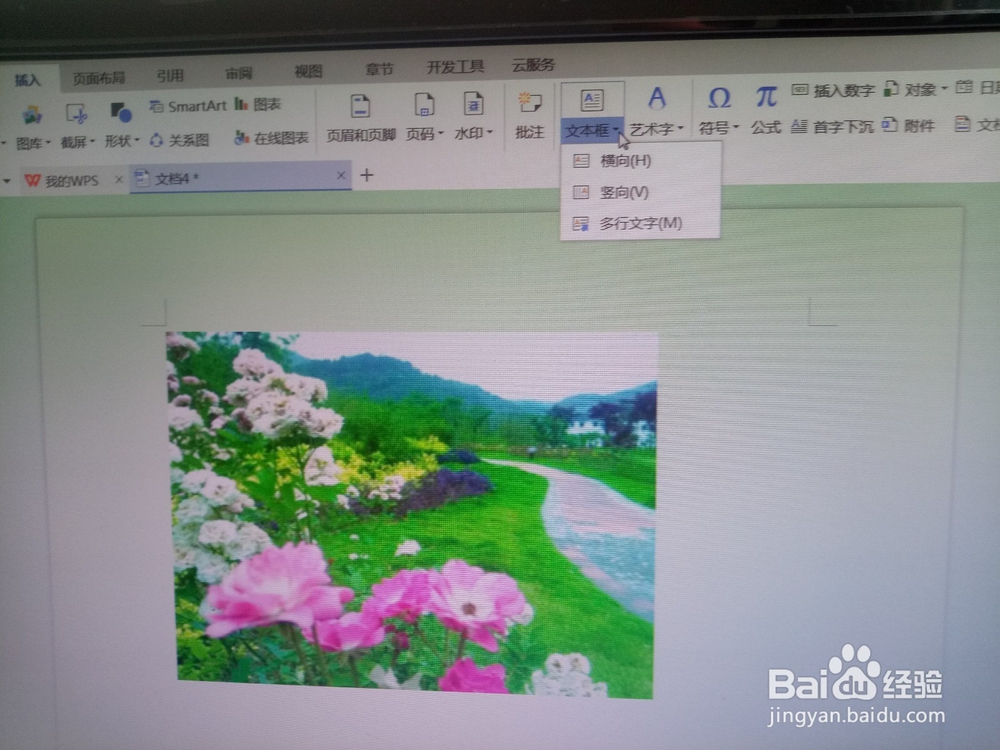
3、将加号从图片的左方拉向右方,会出现下图中的图形。
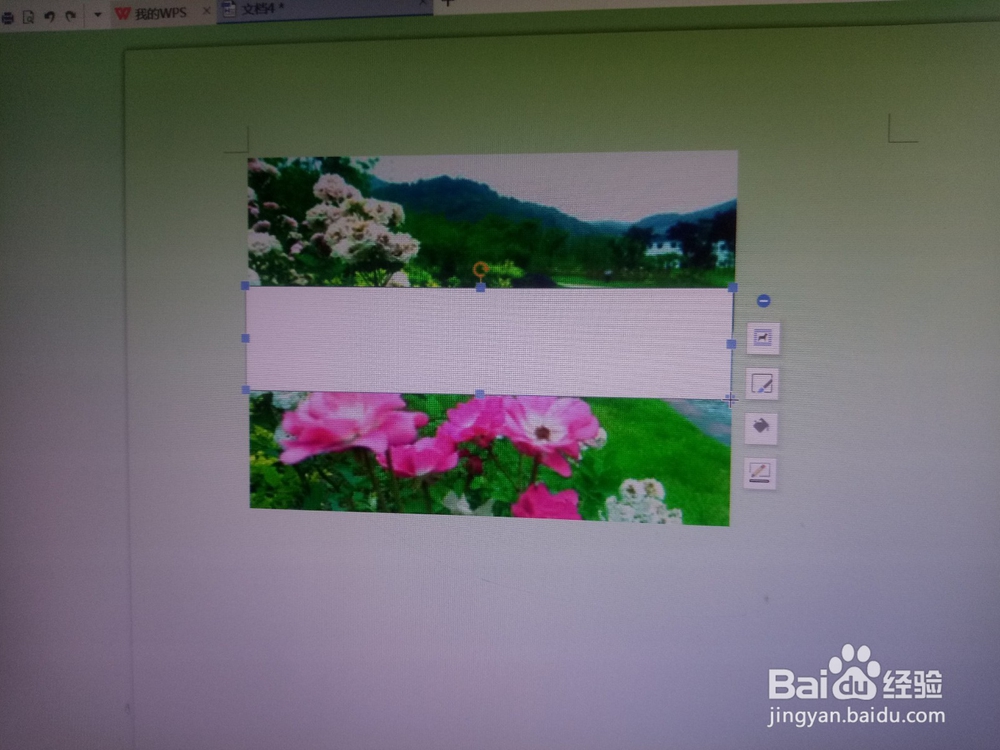
4、用鼠标点击白色矩形,会出现下图中的文字。
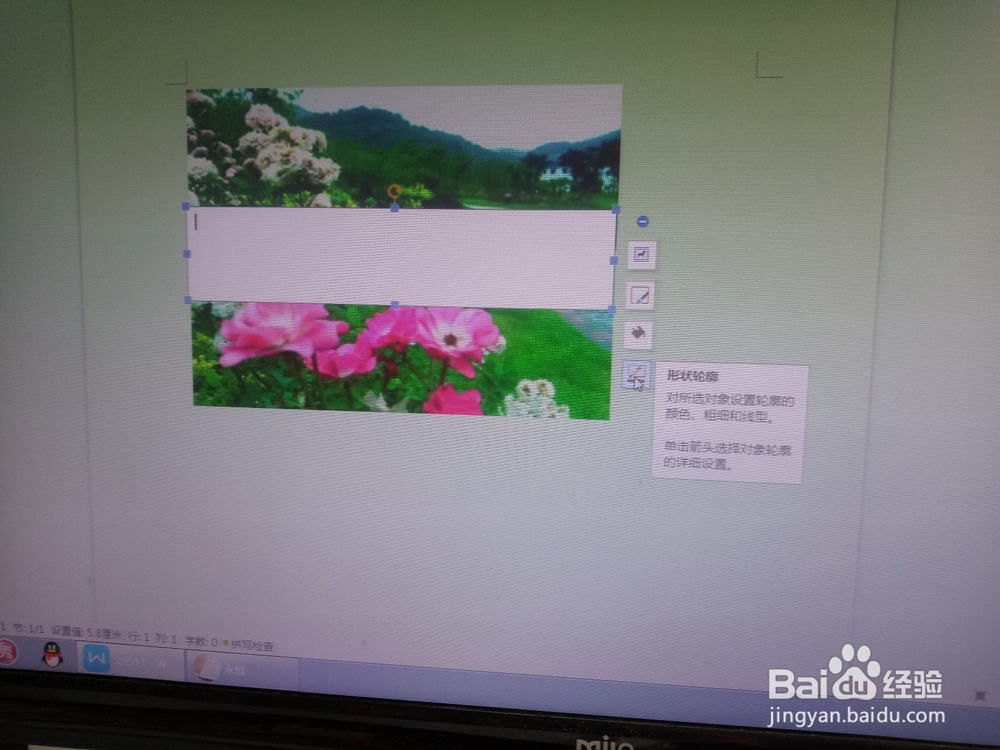

5、点击(边框)会出现下图。点击无线条颜色。

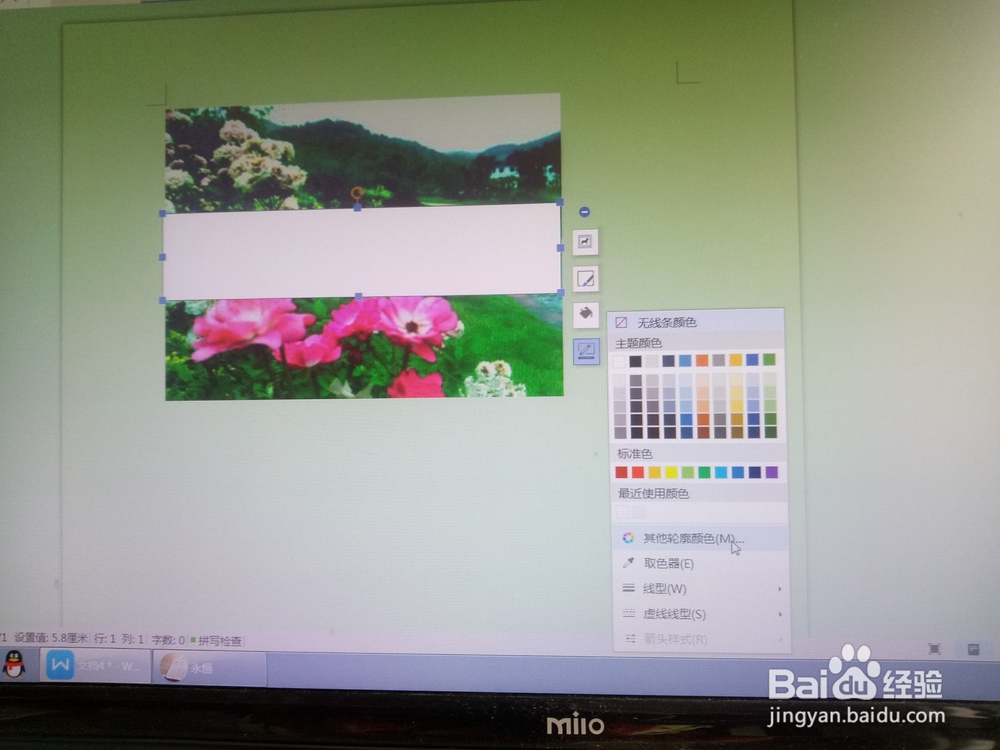
6、在白色矩形中点击鼠标。然后点击图片纹理和填充,在(其他填充颜色)上点击。
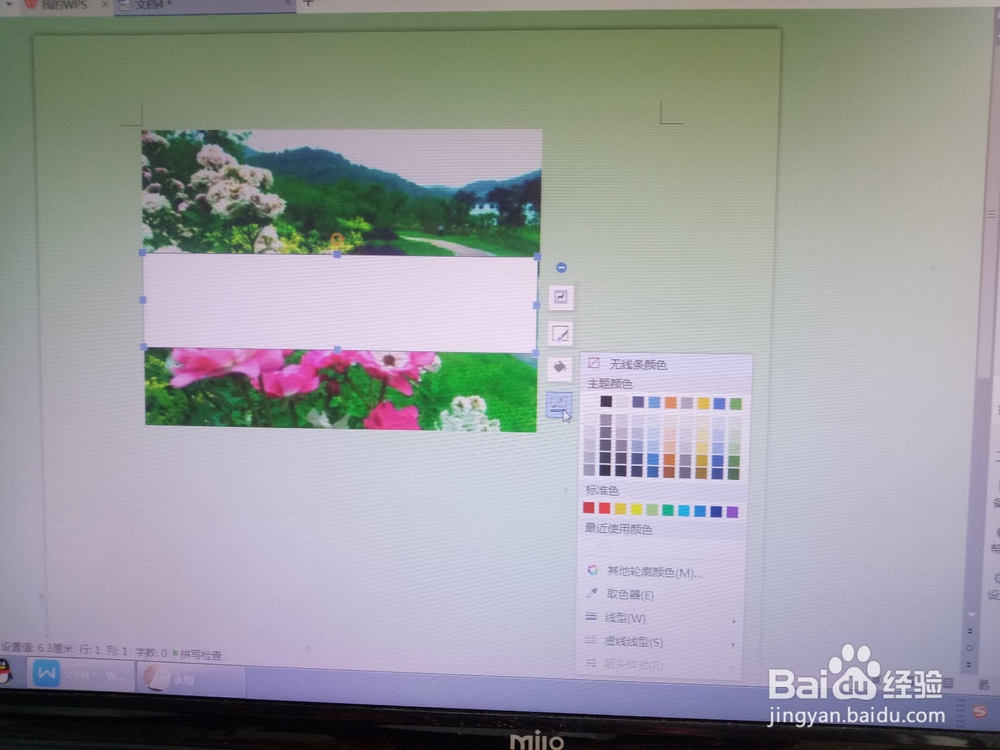
7、会出现下图。根据自己的需要将透明度设置成70。
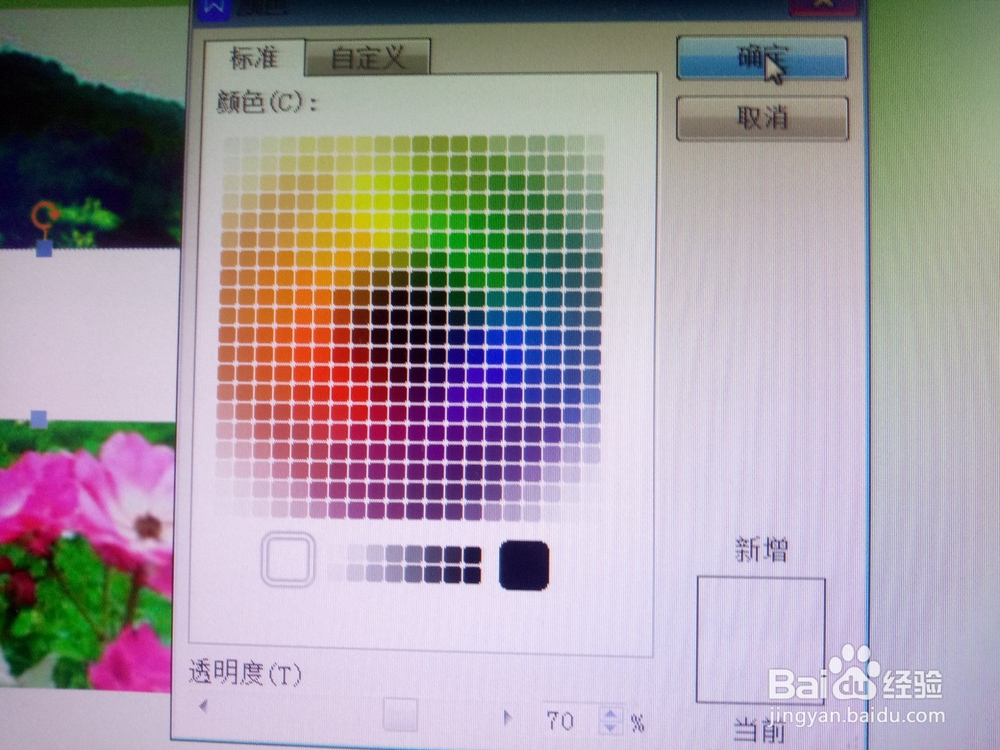
8、点击(确定)会出现下图。

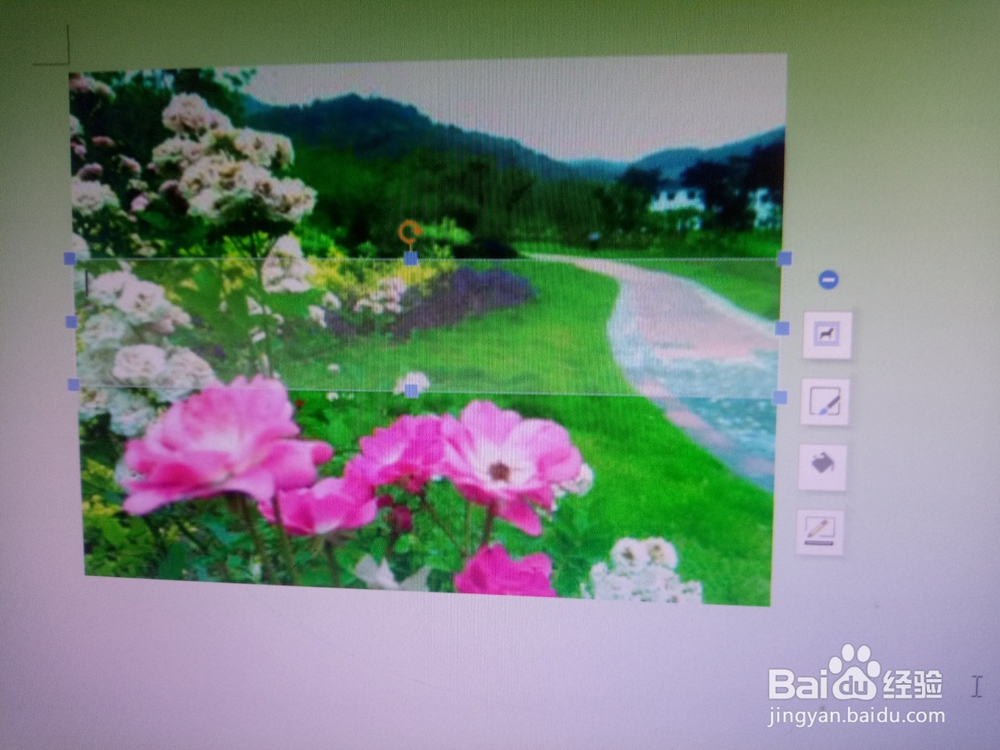
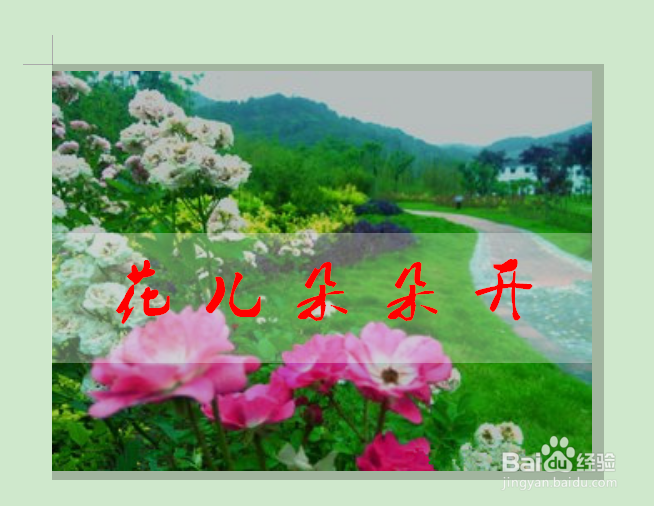
9、可以在矩形上添加文字。
时间:2026-04-22 00:46:16
1、打开WPS软件,见图片插入文本中。
2、点击文本框会出现下图中的文字,点击横向,会出现一个加号的形状。
3、将加号从图片的左方拉向右方,会出现下图中的图形。
4、用鼠标点击白色矩形,会出现下图中的文字。
5、点击(边框)会出现下图。点击无线条颜色。
6、在白色矩形中点击鼠标。然后点击图片纹理和填充,在(其他填充颜色)上点击。
7、会出现下图。根据自己的需要将透明度设置成70。
8、点击(确定)会出现下图。
9、可以在矩形上添加文字。
