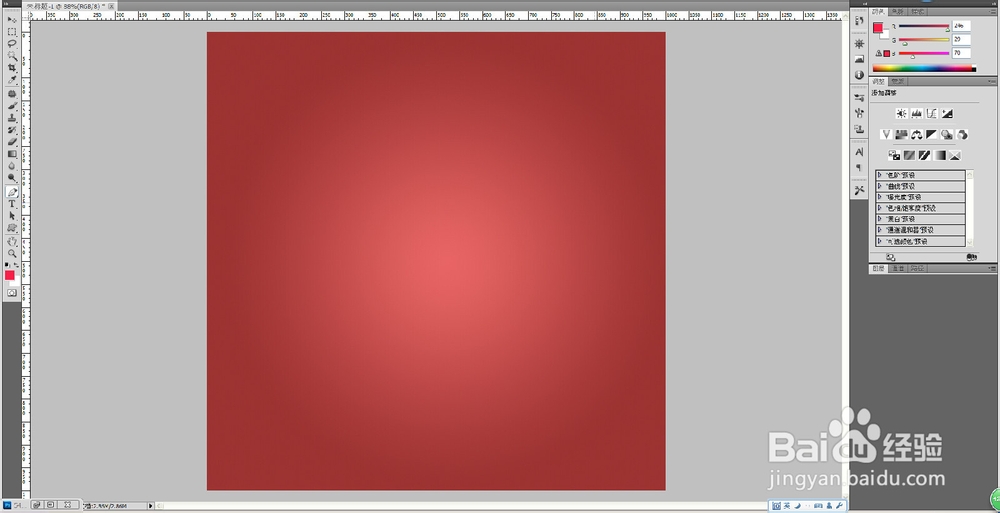
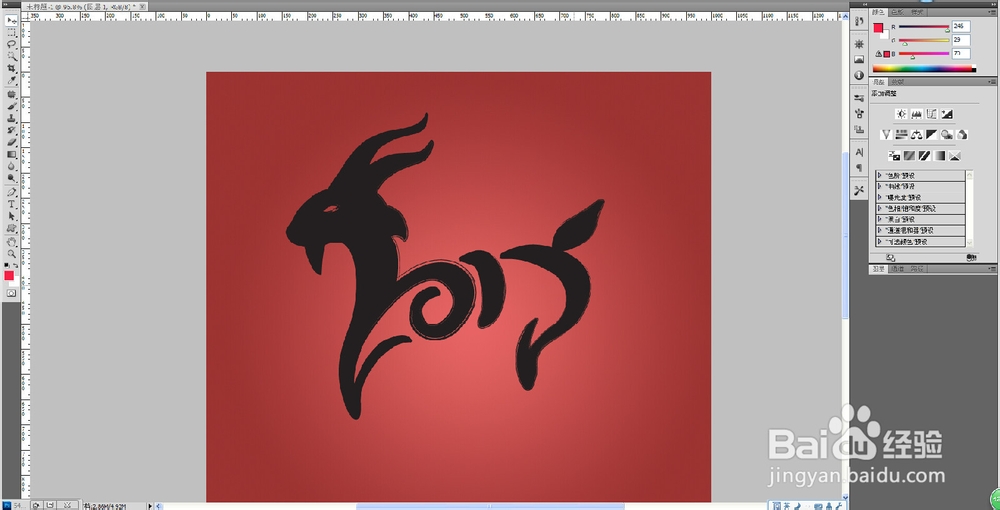
1、新建一个画布,选择渐变工具,颜色设置按个人喜好,填充渐变。将素材拖进画布,放置适合位置
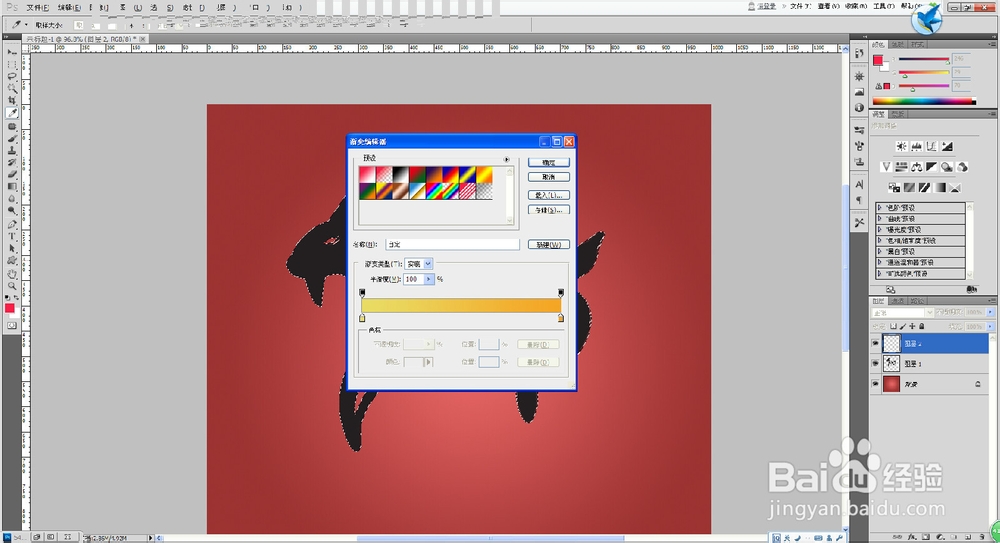
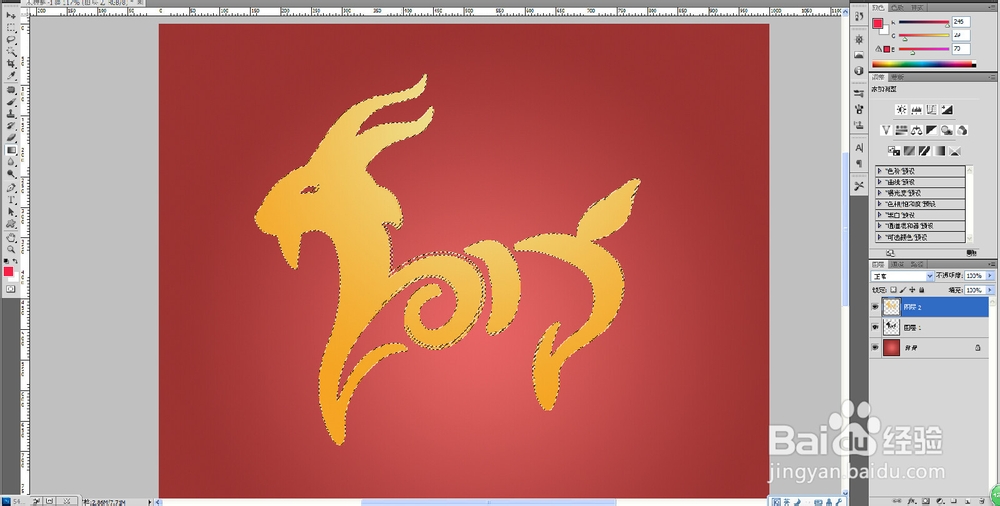
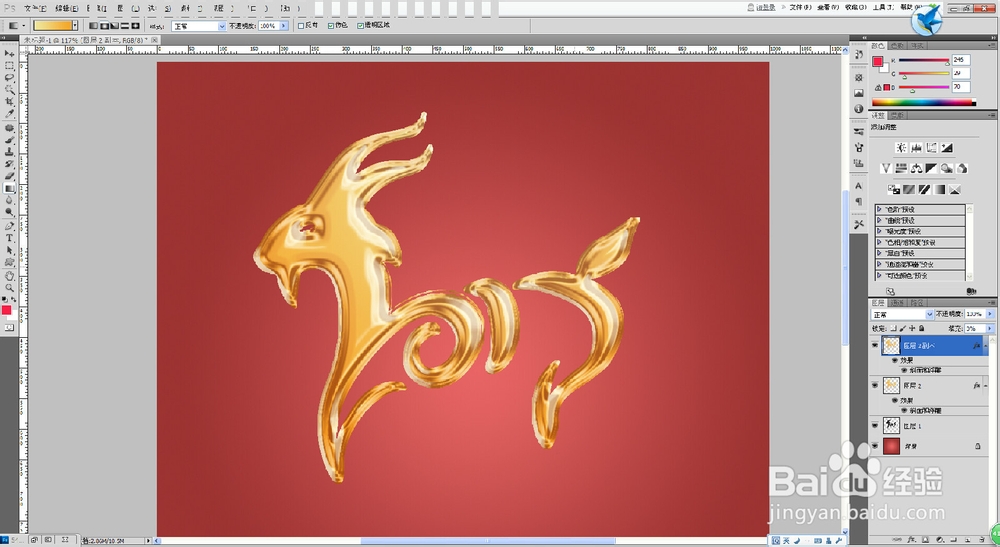
2、新建图层,给素材加一个颜色
3、给图层加上图层样式,设置如下
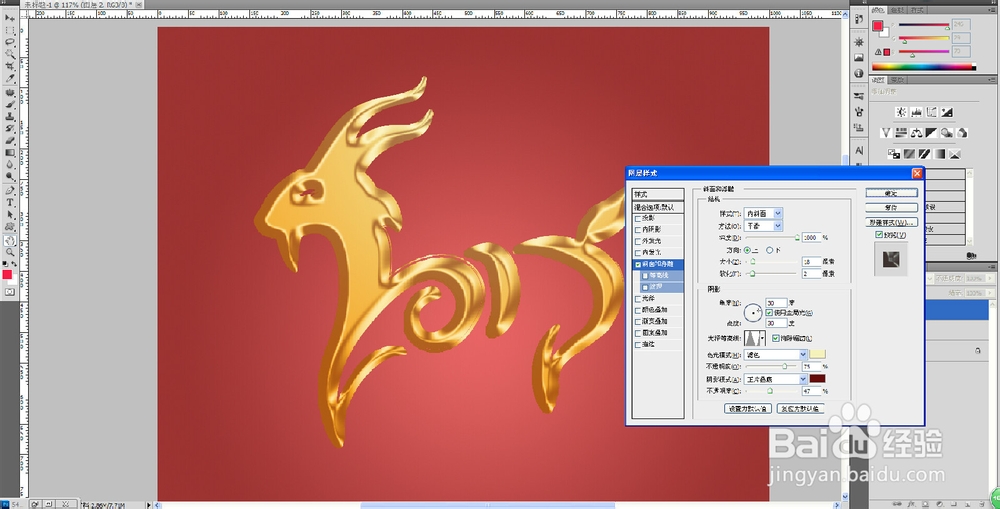
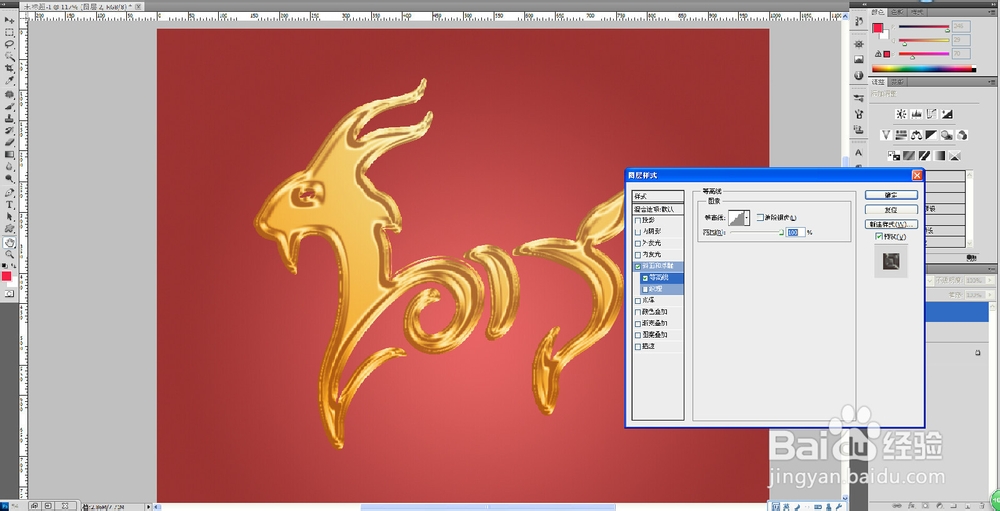
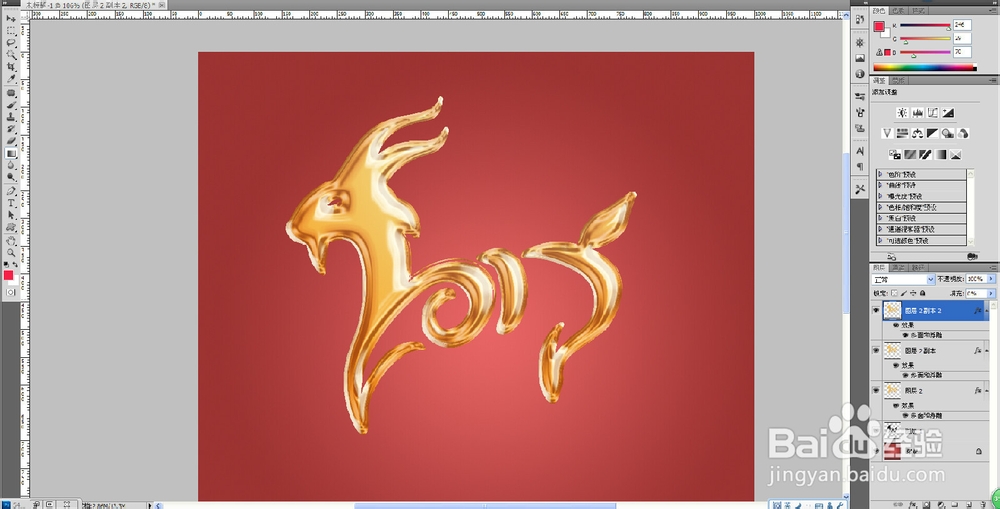
4、复制一层,修改一下图层样式,增强层次质感
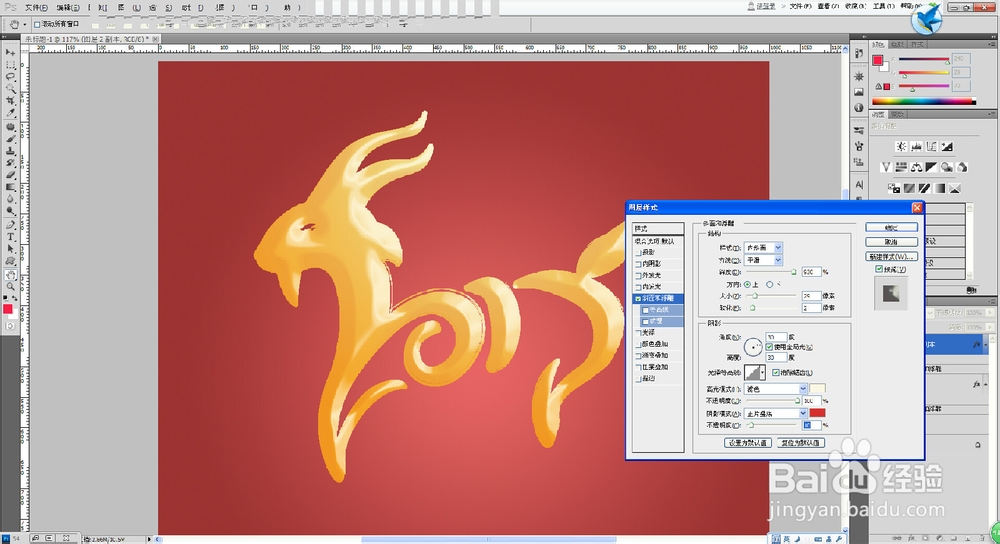
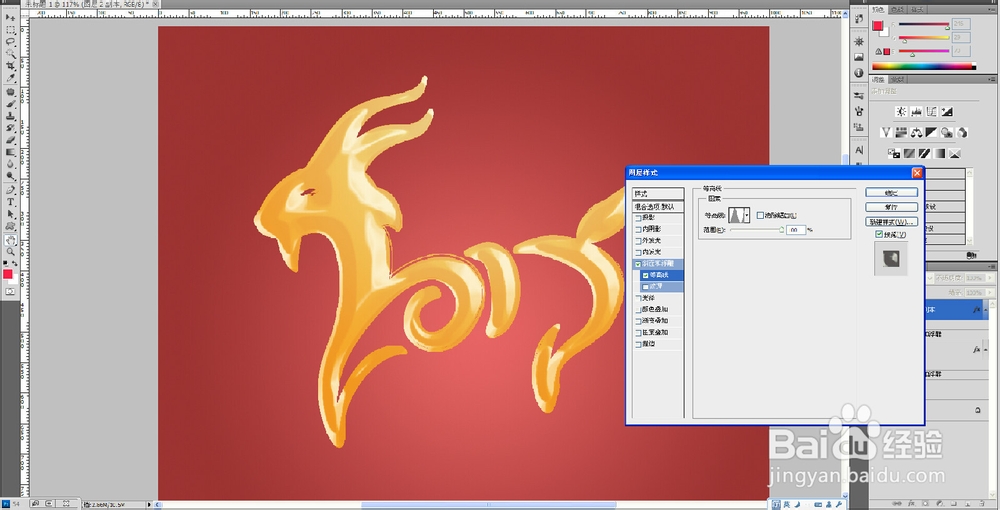
5、将上图层填充为0%
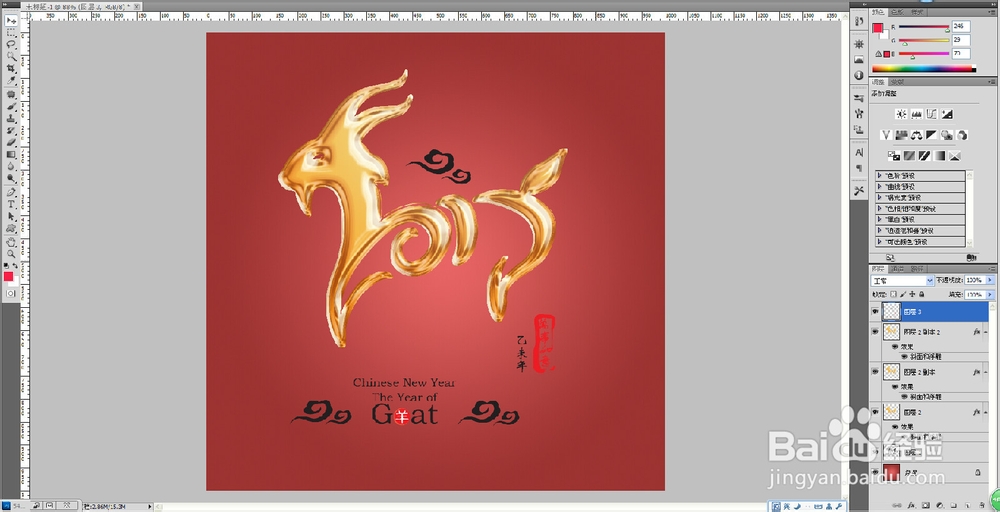
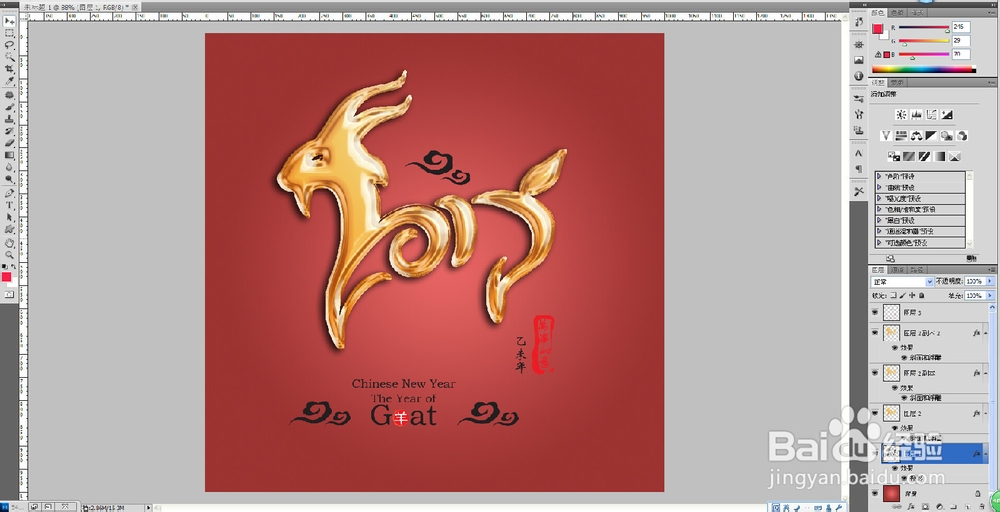
6、加上其他的素材,,就可以做一个简单的新春贺卡了。
时间:2026-04-25 18:00:28
1、新建一个画布,选择渐变工具,颜色设置按个人喜好,填充渐变。将素材拖进画布,放置适合位置
2、新建图层,给素材加一个颜色
3、给图层加上图层样式,设置如下
4、复制一层,修改一下图层样式,增强层次质感
5、将上图层填充为0%
6、加上其他的素材,,就可以做一个简单的新春贺卡了。
