Photoshop中如何让段落文字两端对齐

 时间:2026-02-16 14:39:28

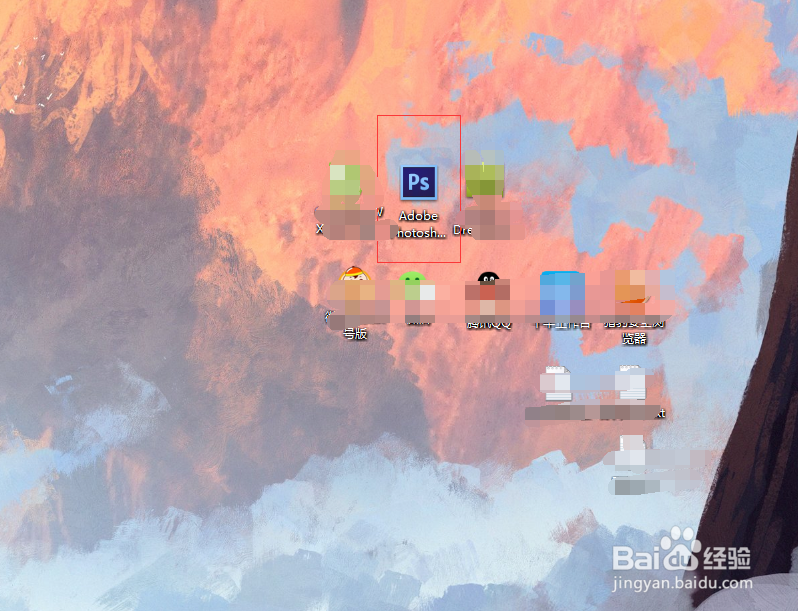
1、首先先继续在桌面打开PS软件。

Photoshop中如何让段落文字两端对齐

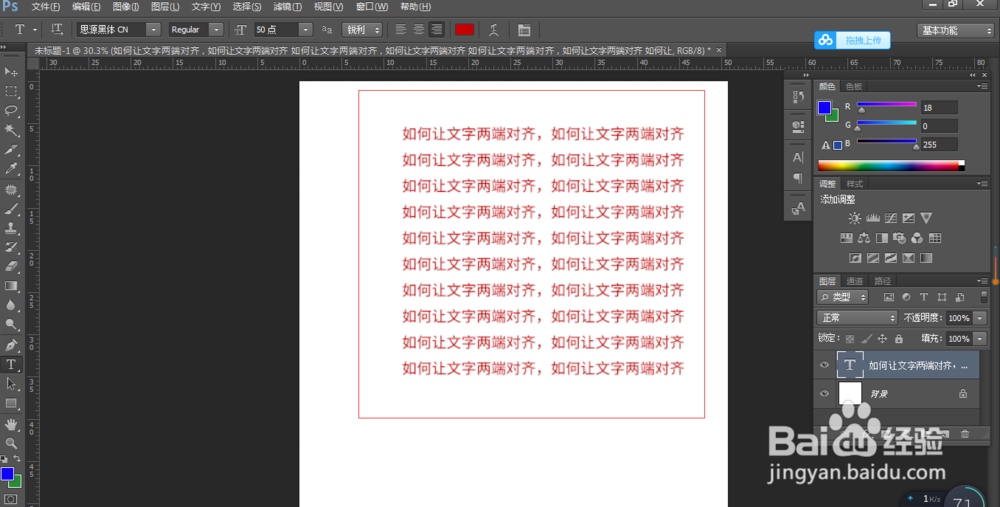
2、打开PS后,编辑文字,或者把你需要对齐的锻炼复制粘贴进PS软件里面。

Photoshop中如何让段落文字两端对齐

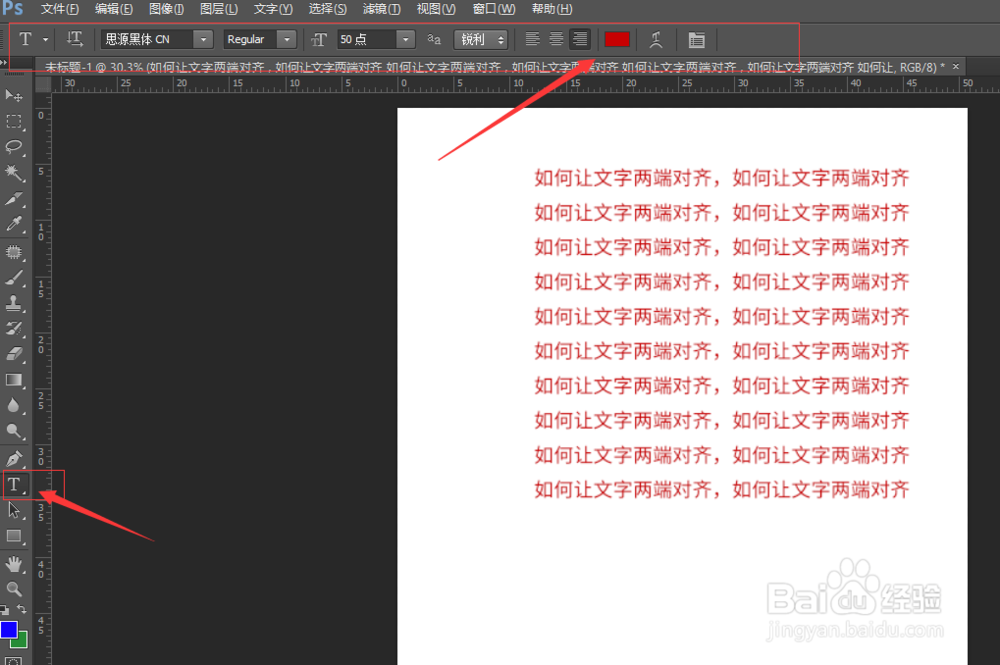
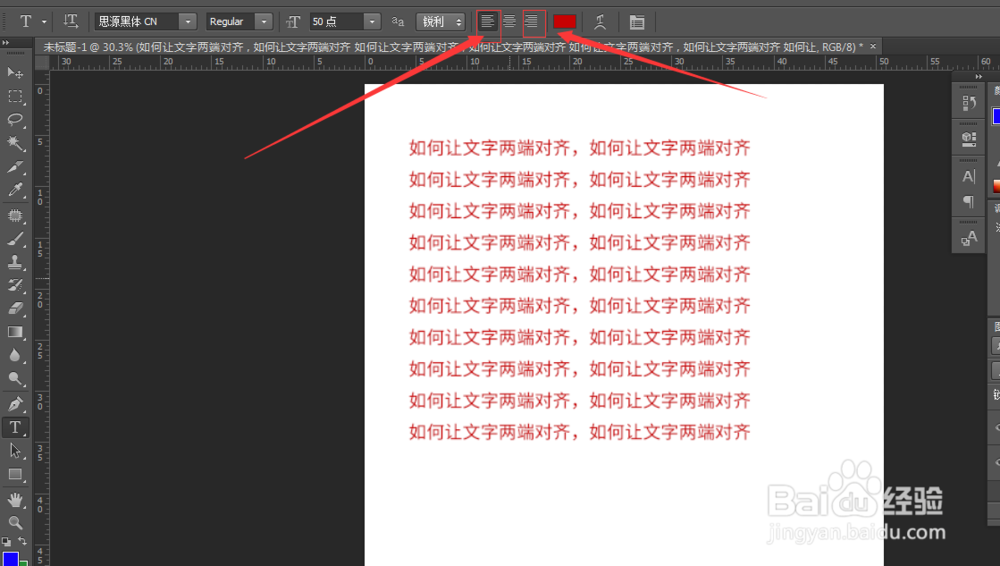
3、然后继续保持选择文字工具,或者直接按快捷键“T”。找到上方的公告栏。

Photoshop中如何让段落文字两端对齐

4、在公告栏最右侧找到有一条线一条线一条线的图标,分别有三个表示,左对齐文本,中对齐文本,右对齐文本。选择你需要对齐的方式即可。
Photoshop中如何让段落文字两端对齐

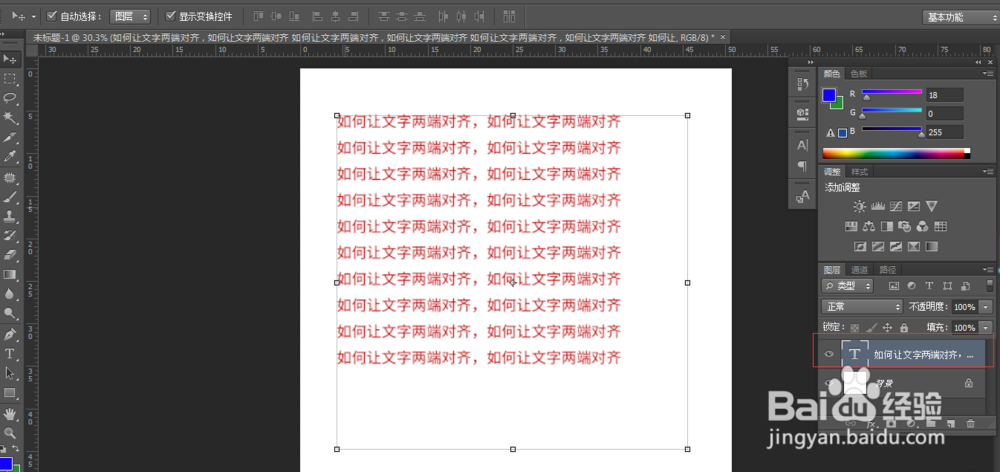
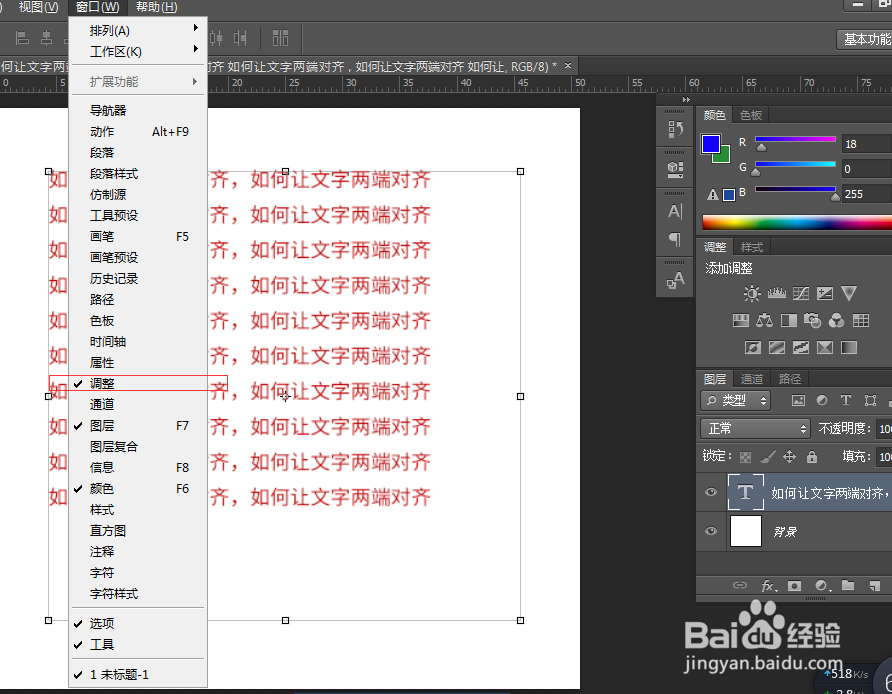
5、还有一种不是不需要选择文本工具,直接选择右侧文字图层,然后在右侧调整面板,找到”字符“,如果没找到,到菜单栏找到“窗口”---“调整”(或者字符,没个PS版本不一样,只要找到字符即可)。
Photoshop中如何让段落文字两端对齐

Photoshop中如何让段落文字两端对齐

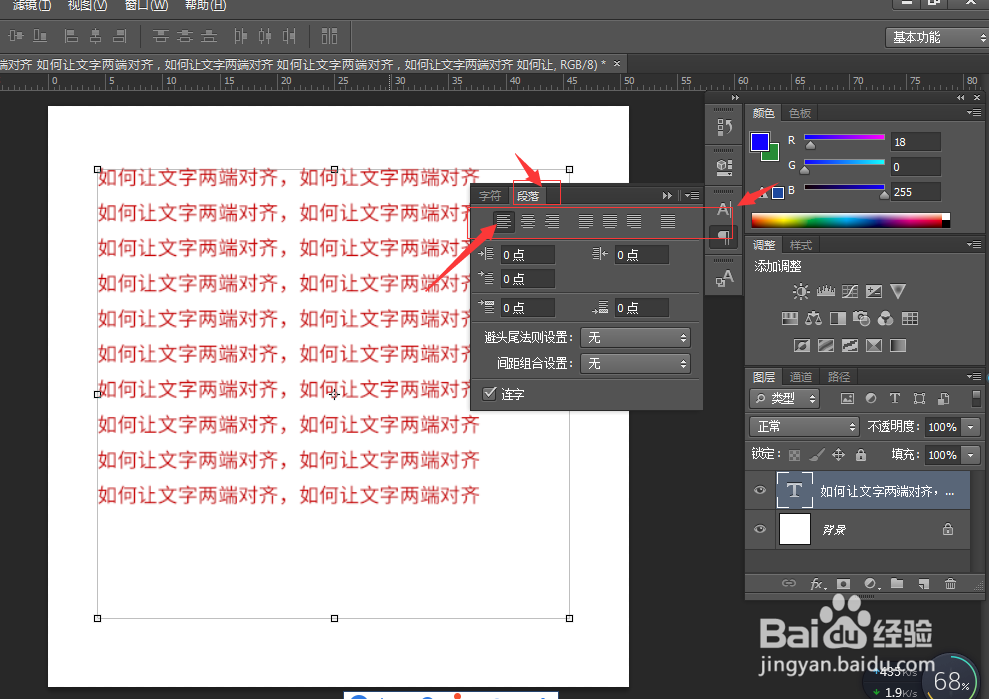
6、找到字符后,图标是一个大写字母“A",选择段落,可以看到下面有7个对应的对齐选项,选择自己需要的即可。这个方法也是用的比较常用的,希望可以帮助到您。
Photoshop中如何让段落文字两端对齐

  • ps怎么设置文字两端对齐
  • Photoshop中如何让段落文字两端对齐
  • ps怎么把段落文字左右对齐
  • PS的文字对齐
  • 怎么在ps里面设置参考线
  • 热门搜索
    炎可宁片是治什么的 雄黄的作用 乳酸菌的作用 地震小知识 什么是3c产品 生南瓜子的功效与作用 尿检检查什么 小孩睡觉出汗多是什么原因 运动会班级入场词 运动会作文结尾