Win10电脑中如何设置屏幕超时保护的时间

 时间:2026-02-15 12:05:14

1、第一步:按Win系统键

按下键盘上的win系统键,或者鼠标点击系统图标,如图所示。

Win10电脑中如何设置屏幕超时保护的时间

2、第二步:打开【设置】

如图所示,点击左下角的【设置】图标。

Win10电脑中如何设置屏幕超时保护的时间

3、第三步:打开【个性化】

如图所示,在设置选项卡点击【个性化】。

Win10电脑中如何设置屏幕超时保护的时间

4、第四步:点击【锁屏界面】

如图所示,在左侧选项卡单击【锁屏界面】。

Win10电脑中如何设置屏幕超时保护的时间

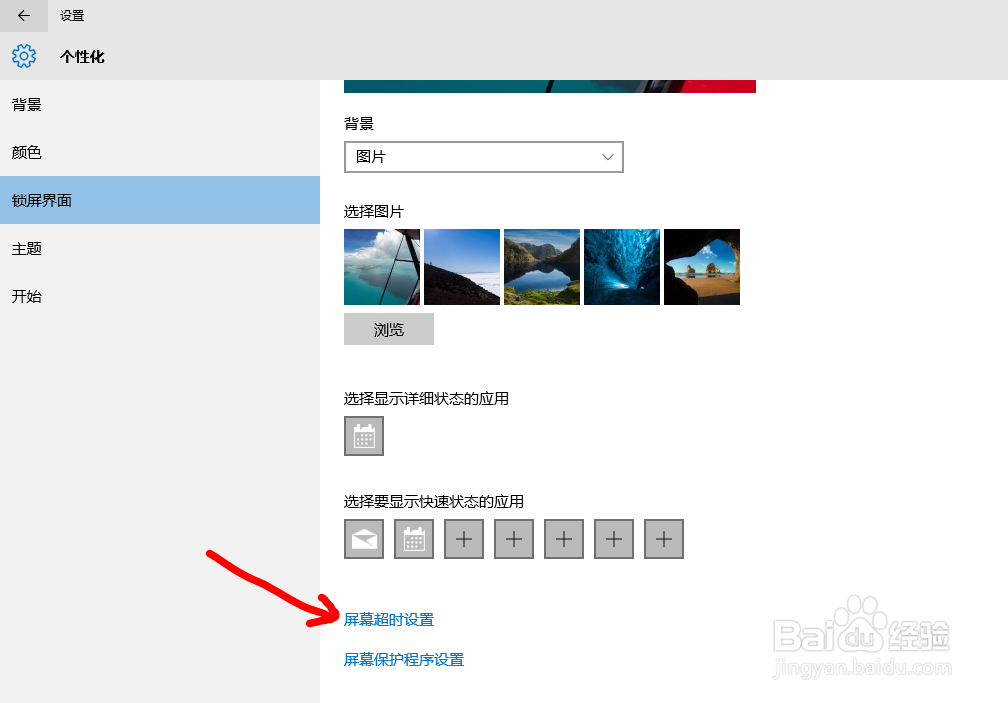
5、第五步:点击【屏幕超时设置】

如图所示,在底部单击【屏幕超时设置】。

Win10电脑中如何设置屏幕超时保护的时间

6、第六步:设置屏幕超时的时间

1.如图所示,这里有【屏幕】、【睡眠】和【WLAN】三种情况下的设置;

2.用户根据自己的习惯和爱好,选择合适的时间即可。

Win10电脑中如何设置屏幕超时保护的时间

  • win10系统设置屏幕超时关闭
  • Win10(笔记本)电脑中如何设置图片密码
  • Win10如何设置屏幕刷新率
  • Win10如何设置屏幕熄灭时间?
  • win10如何设置屏幕关闭时间?
  • 热门搜索
    如何治便秘 电脑加密码怎么设置 辞职信怎么写最简洁的 泰国旅游景点图片 如何查高考成绩 微信发朋友圈不带图片怎么发 大叔哪里逃 防火墙在哪里关闭 mercury路由器 鹳雀楼在哪里