Win10(笔记本)电脑中如何设置图片密码

 时间:2026-02-15 14:59:10

1、第一步:按Win系统键

按下键盘上的win系统键,或者鼠标点击系统图标,如图所示。

Win10(笔记本)电脑中如何设置图片密码

2、第二步:打开【设置】

如图所示,点击左下角的【设置】图标。

Win10(笔记本)电脑中如何设置图片密码

3、第三步:打开【账户】

如图所示,在设置选项卡点击【账户】。

Win10(笔记本)电脑中如何设置图片密码

4、第四步:点击【登录选项】

如图所示,在左侧的选项卡点击【登录选项】。

Win10(笔记本)电脑中如何设置图片密码

5、第五步:打开【添加】

如图所示,单击图片密码下的【添加】。

Win10(笔记本)电脑中如何设置图片密码

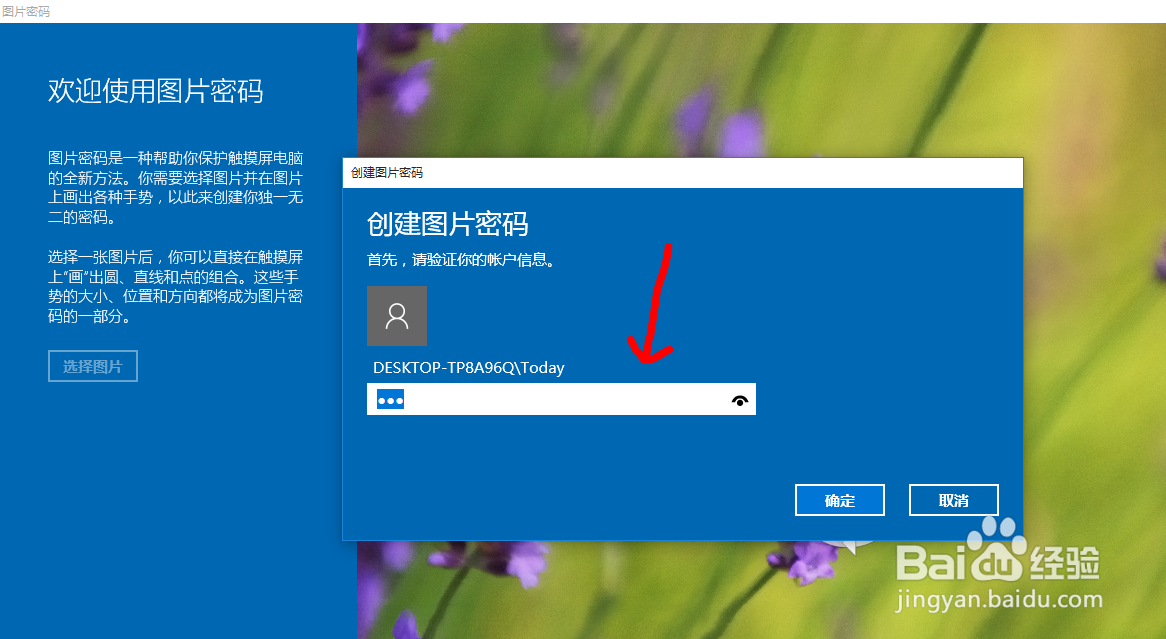
6、第六步:输入电脑账户密码

如图所示,输入自己电脑登录的密码。

说明:如何电脑没有设置过登录密码,没有这一步操作!
Win10(笔记本)电脑中如何设置图片密码

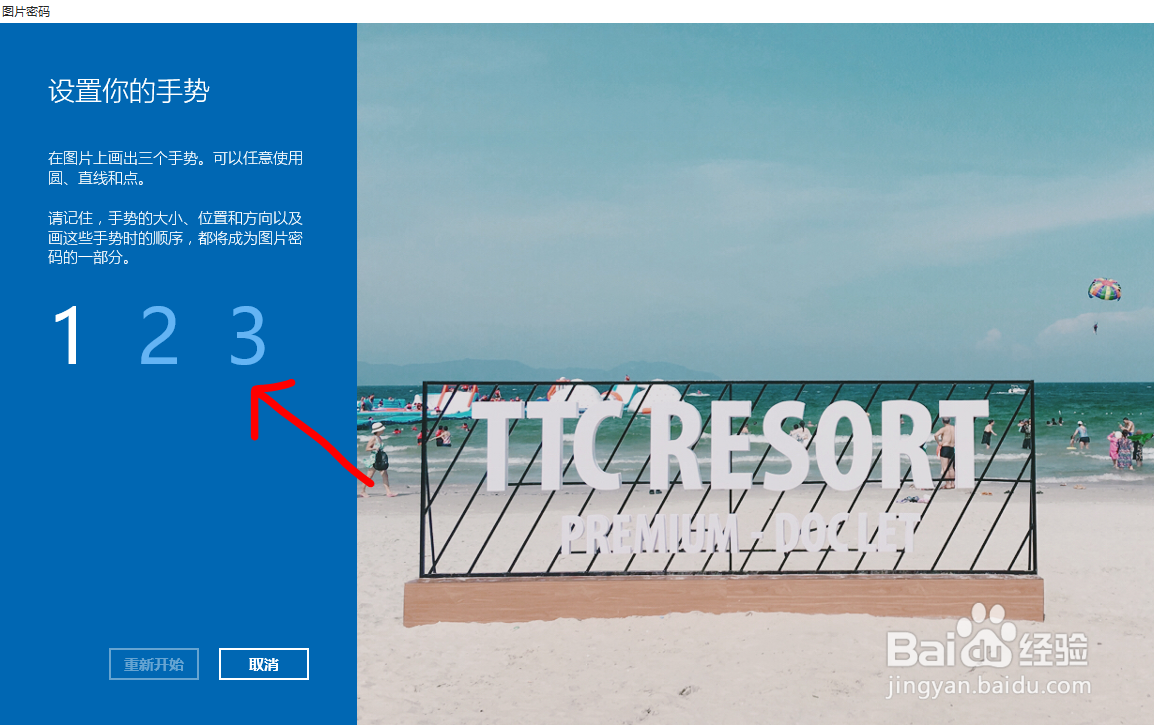
7、第七步:设置图片密码

1.选择自己喜欢的图片,如图一所示;

2.点击使用此图片,如图二所示;

3.如图三所示,设置图片的手势即可。

Win10(笔记本)电脑中如何设置图片密码

Win10(笔记本)电脑中如何设置图片密码

Win10(笔记本)电脑中如何设置图片密码

  • 联想笔记本怎么设置图片密码?
  • 联想电脑怎么设置图片开机密码
  • 笔记本电脑怎样设置图片密码
  • 电脑怎么设置图片密码
  • 怎么给电脑设置图片密码?
  • 热门搜索
    怎么样提高记忆力 香囊怎么做 怎么格式化内存卡 佛山科学技术学院怎么样 达成率怎么算 马桶坐垫怎么套 被臭虫咬了怎么办 无线网密码怎么设置 食道炎的治疗方法 暖宝宝贴怎么用