PS制作人物出框效果

 时间:2026-02-13 06:45:35

1、准备两张图片,一张是手机图,一张是人物跑步图

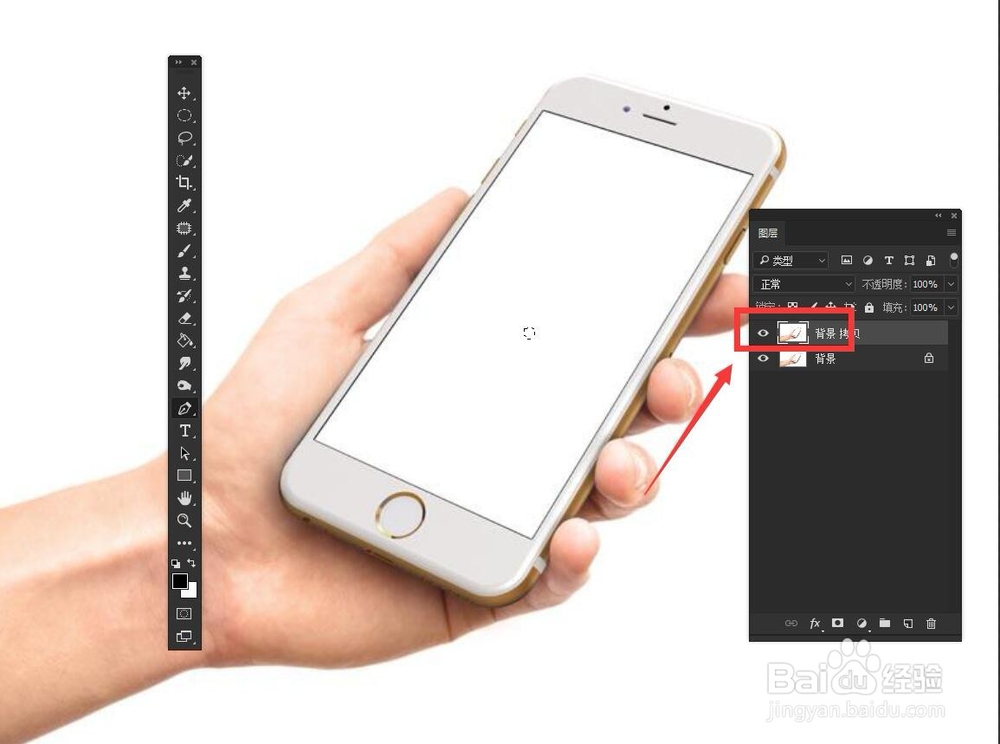
2、打开手机图,多复制一层
PS制作人物出框效果

3、选择工具栏中的【钢笔工具】把白色屏幕勾选,按住键盘Ctrl+Enter选中,Ctrl+J复制出来

PS制作人物出框效果

PS制作人物出框效果

4、把跑步人物图拖入手机图中,Ctrl+J多复制一层

5、降低不透明度,Ctrl+T自由变换到合适位置。关掉图层2拷贝的小眼睛

PS制作人物出框效果

PS制作人物出框效果

6、调回不透明度,选中工具栏中的【钢笔工具】把人物抠出,按住键盘Ctrl+Enter选中,Ctrl+J复制出来

PS制作人物出框效果

PS制作人物出框效果

7、把图层2剪贴到图层1中,并关掉图层2拷贝的小眼睛,效果完成

PS制作人物出框效果

8、有需要原图素材和教程文件夹的朋友可以在这篇文章后的评论区留下你的邮箱或者作图中遇到的问题,我会统一这篇教程的文件夹或答案发到你们邮箱,谢谢

  • PS如何通过“通道”将彩色图片变成黑白图片
  • 怎么用ps把图片里的部分东西抠出来
  • photoshop如何新建全黑蒙版
  • ps中磁性套索工具的使用技巧有哪些
  • PS如何制作多彩旋转螺旋效果
  • 热门搜索
    怎么建立微信群 手机信号不好怎么办 怎么才能减肥 怎么安慰失去亲人的人 玉米片怎么吃 怎么做糖醋排骨 怎么去除水印 怎么更改电脑开机密码 十字绣怎么绣 facebook怎么注册